各種設定について
ユーザー情報の変更領収書(インボイス制度対応)を発行する
2025年9月のお支払い分から、「とりあえずHP」の管理画面からインボイスに対応した領収書をダウンロードいただけるようになりました。
以下の方法でダウンロードをお願いします。
※2025年9月以前のインボイス書類の発行につきましては、「よくあるご質問:領収書がほしいのですが発行できますか?」をご覧ください。
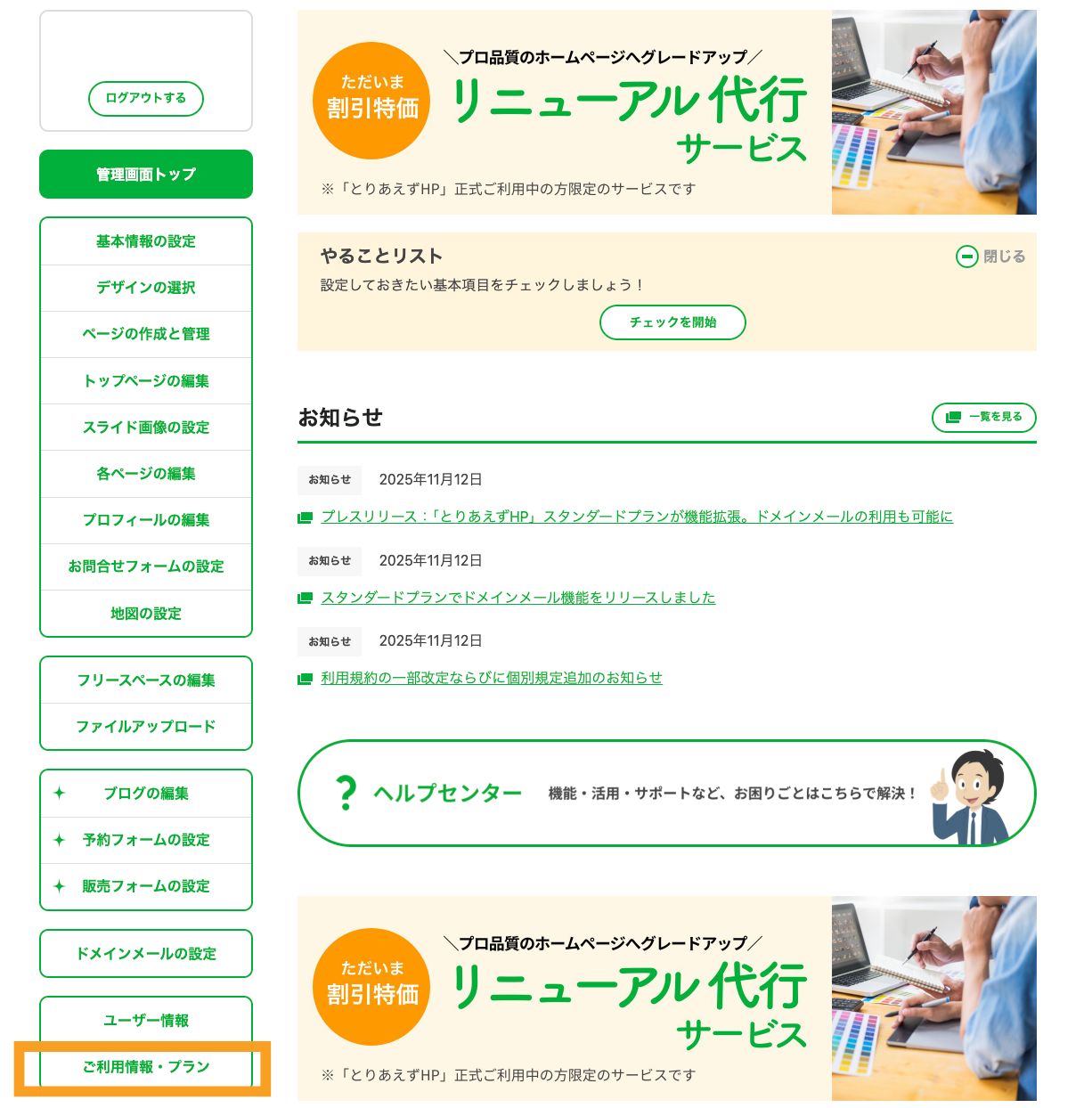
左側メニュー[ご利用情報・プラン]をクリック
管理画面にログイン後、左側メニューの[ご利用情報・プラン]をクリックします。
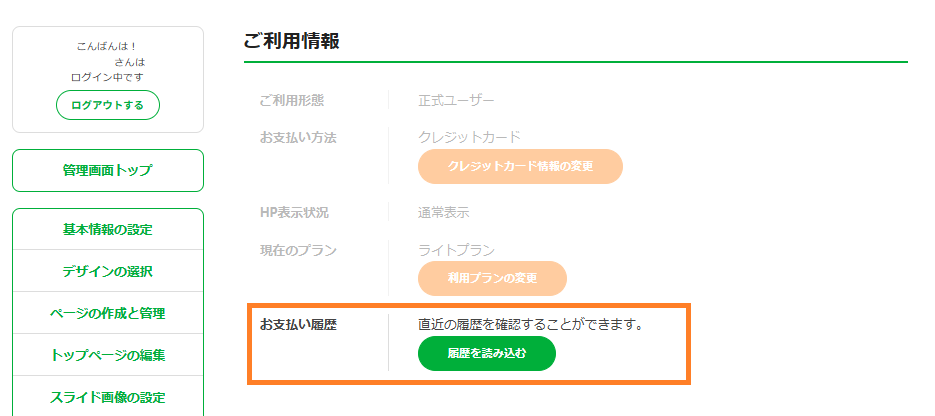
お支払い履歴の緑のボタン[履歴を読み込む]をクリック
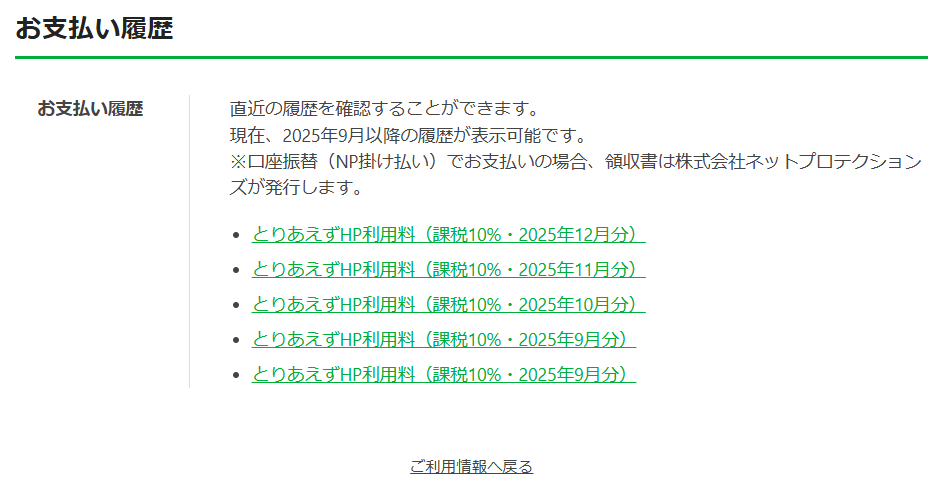
ダウンロードしたい領収書の文字をクリック
『お支払い履歴』に表示されている、[とりあえずHP利用料(課税10%・20●●年●月分)]と書かれた文字をクリックすると、自動的にダウンロードが始まります。
※「ドメイン変更手数料」など、ご利用料金以外のお支払いは、『お支払い履歴』に表示されない場合があります。
履歴に表示されていないお支払いで、インボイス対応書類が必要な場合は、お問い合わせフォームより「インボイス対応書類発行希望」とあわせて、ご入金日・金額・支払内容をお知らせください。
※NP掛け払いでのお支払い分は、メールで届く「請求書」または「請求書兼口座振替通知書」が適格請求書(インボイス対応している書類)となるため、『お支払い履歴』には表示されません。
領収書(適格請求書)のPDFを確認する
ダウンロードされたPDFを開いて(ご自身のパソコンの設定によっては自動的に開かれます)、内容をご確認ください。
ダウンロードした領収書のファイルが見つからない時は
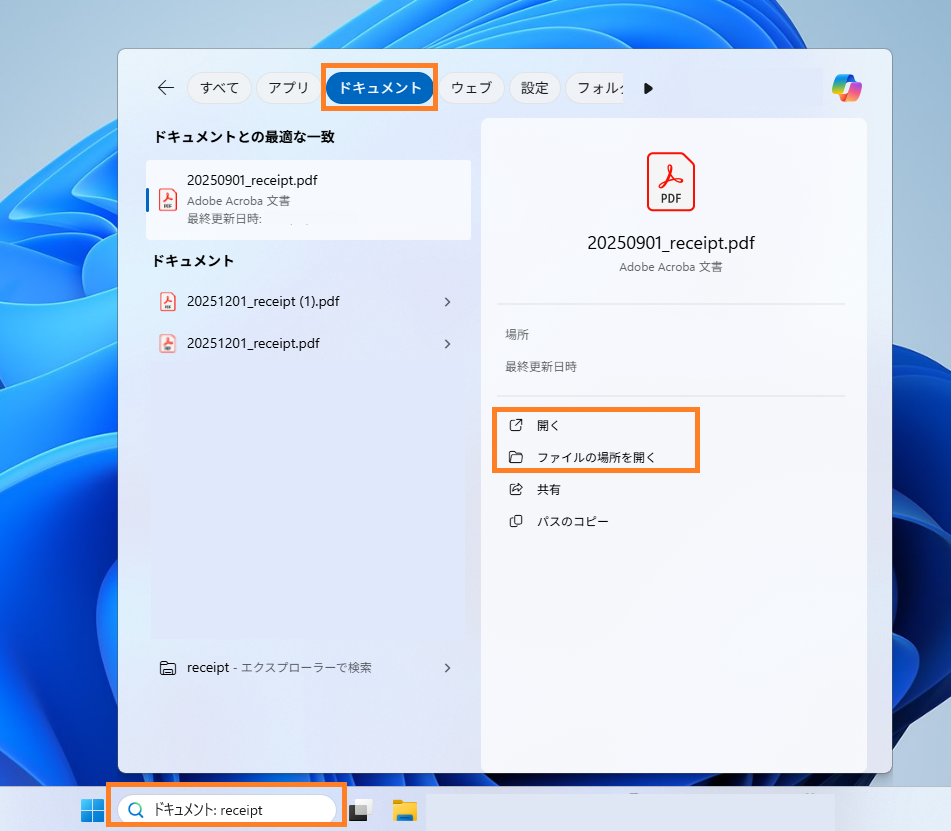
ダウンロードした領収書が見つからない場合は、パソコンのデスクトップの検索窓(だいたい下部にあることが多い)に「receipt」と入力し、検索すると見つかることが多いでしょう。ファイルが見つかった際に「開く」を選択するとそのままPDFが開きます。「ファイルの場所を開く」を選ぶと、領収書がダウンロードされたフォルダに移動することができます。