基本的な使い方
ブログ機能を活用する(内部ブログ)ブログの設定を行う
ブログ機能の基本設定について解説します。
ブログ機能が利用できる条件
ブログ機能はスタンダードプラン以上の方のみ利用できます。
現在ライトプランをご利用の場合、スタンダードプランへのプラン変更が必要です。
スタンダードプランへのアップグレード方法
[ブログの編集]をクリック
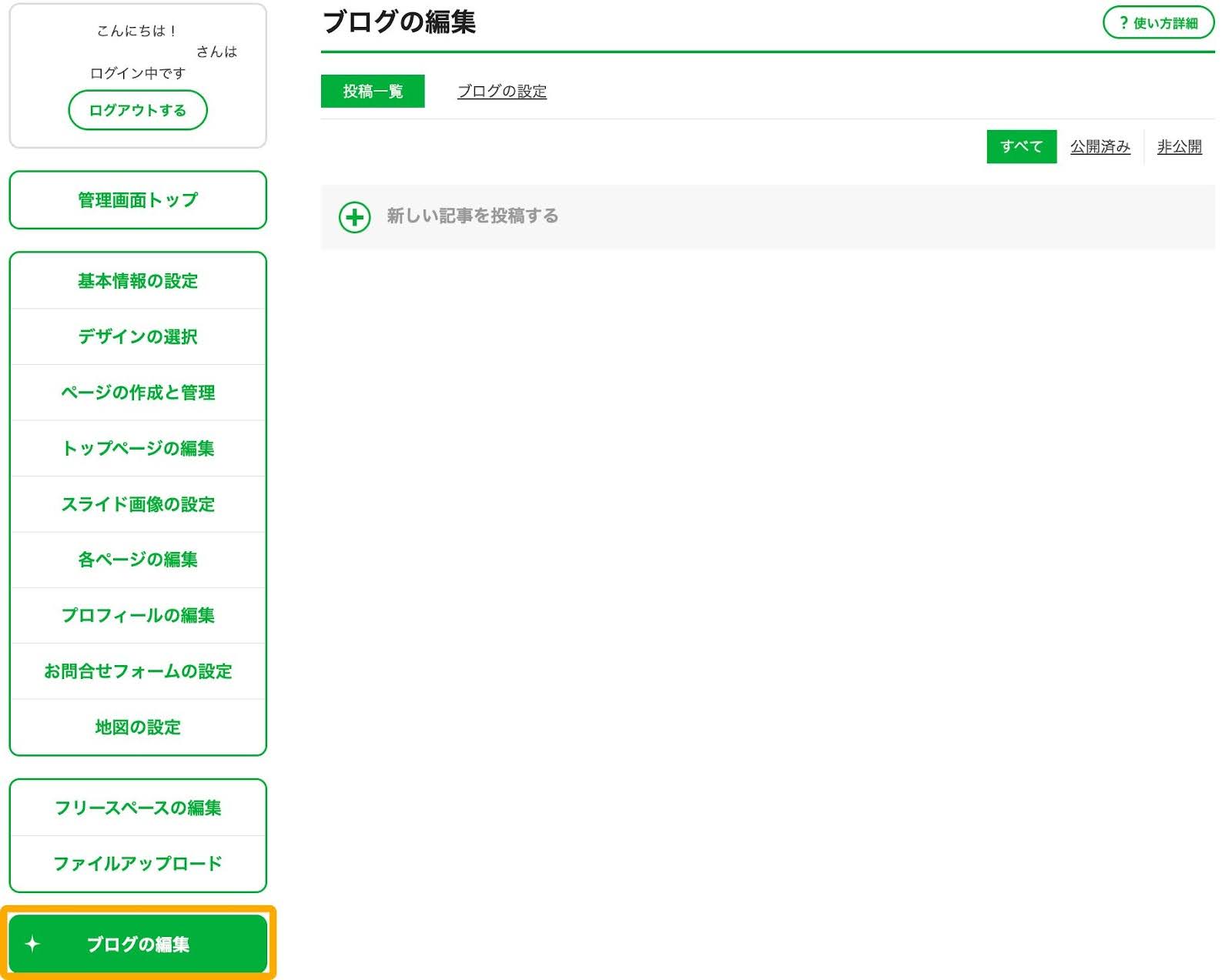
管理画面のメニューから[ブログの編集]をクリックします。
[ブログの設定]をクリック
ブログの基本情報を設定します。
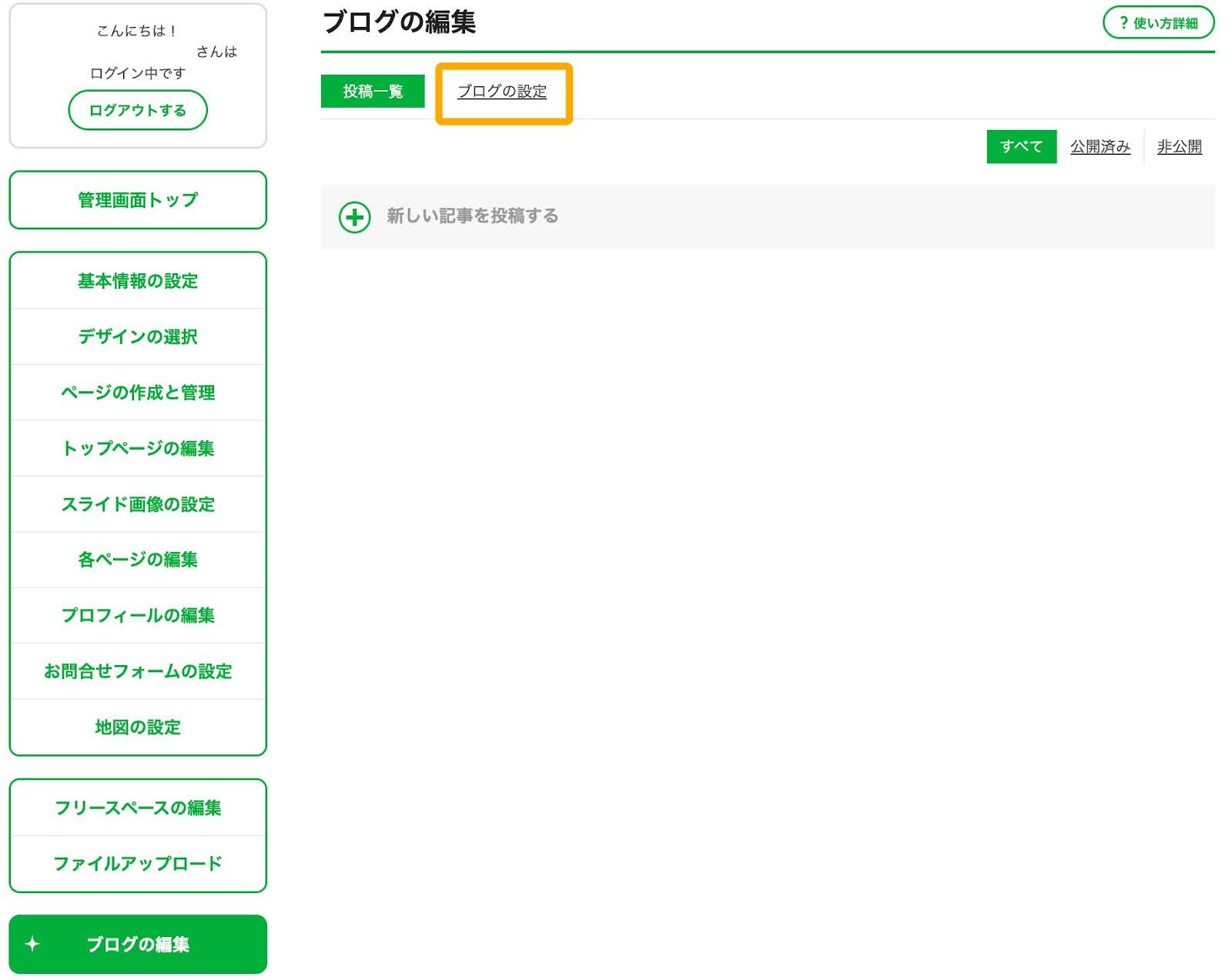
[ブログの設定]をクリックします。
[ブログ名][ブログ説明文]に入力
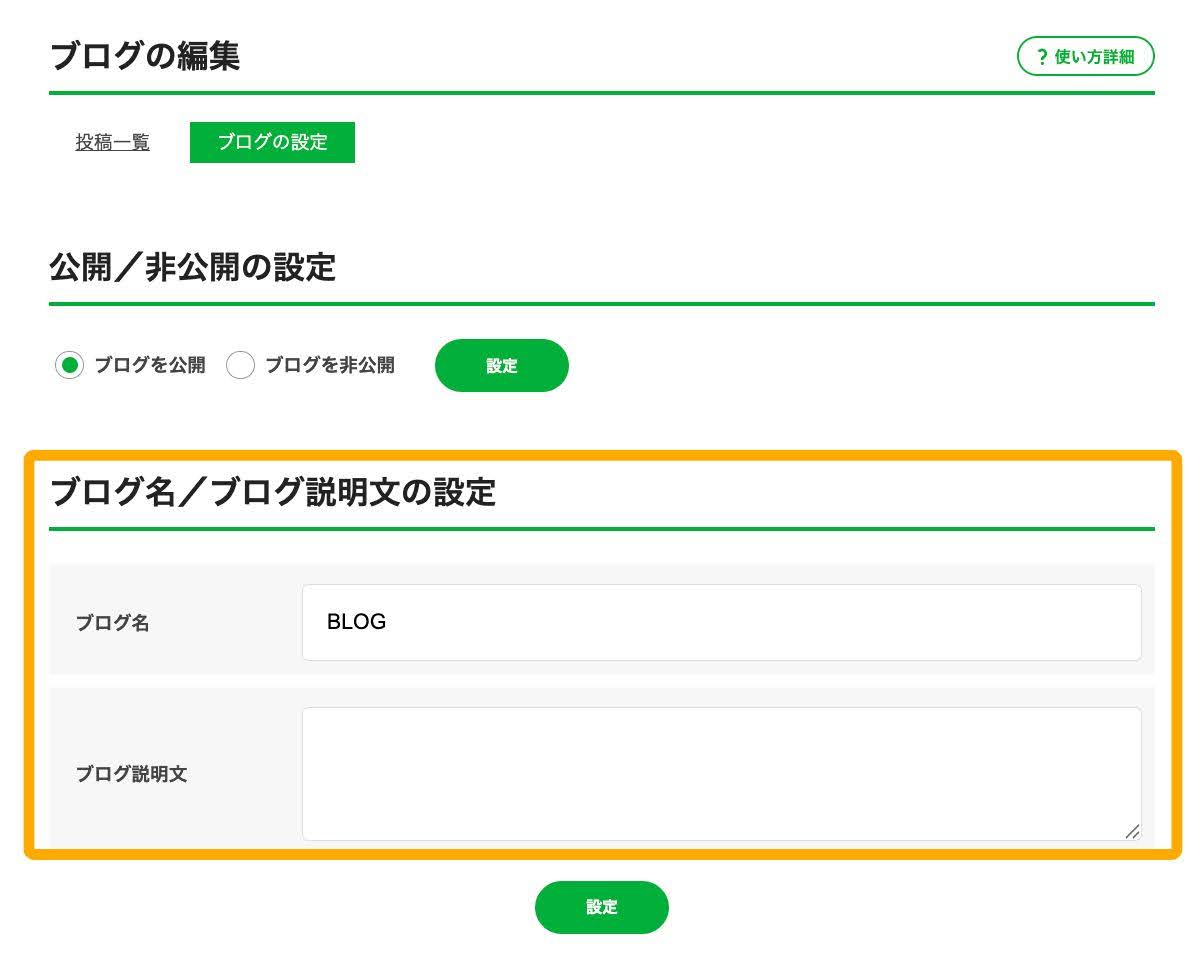
『ブログ名/ブログ説明文の設定』では、ブログのタイトルと説明文を設定します。
ブログ名
ブログ一覧ページの上部に表示されるブログ全体のタイトルです。
あらかじめ「BLOG」と入力されていますので、内容や雰囲気に合わせて書き換えてください。
例)お知らせ、スタッフブログ、店長日記、施工事例、お客様の声、など
ブログ説明文
記事一覧の上部に表示されるブログの説明文です。
ブログに掲載する内容を簡単にまとめた文章を入力してください。
例)
・店長が日々のおすすめメニューやお店の様子を発信しています!
・新築やリフォームの施工事例を紹介しています!
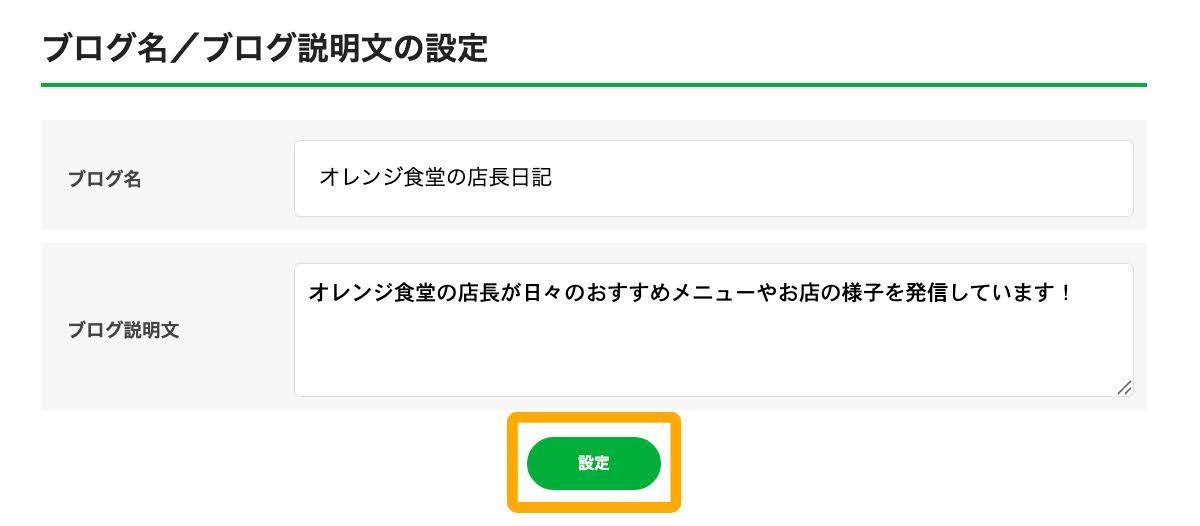
入力が終わったら、[設定]をクリックして保存します。
[プレビュー]から表示の確認
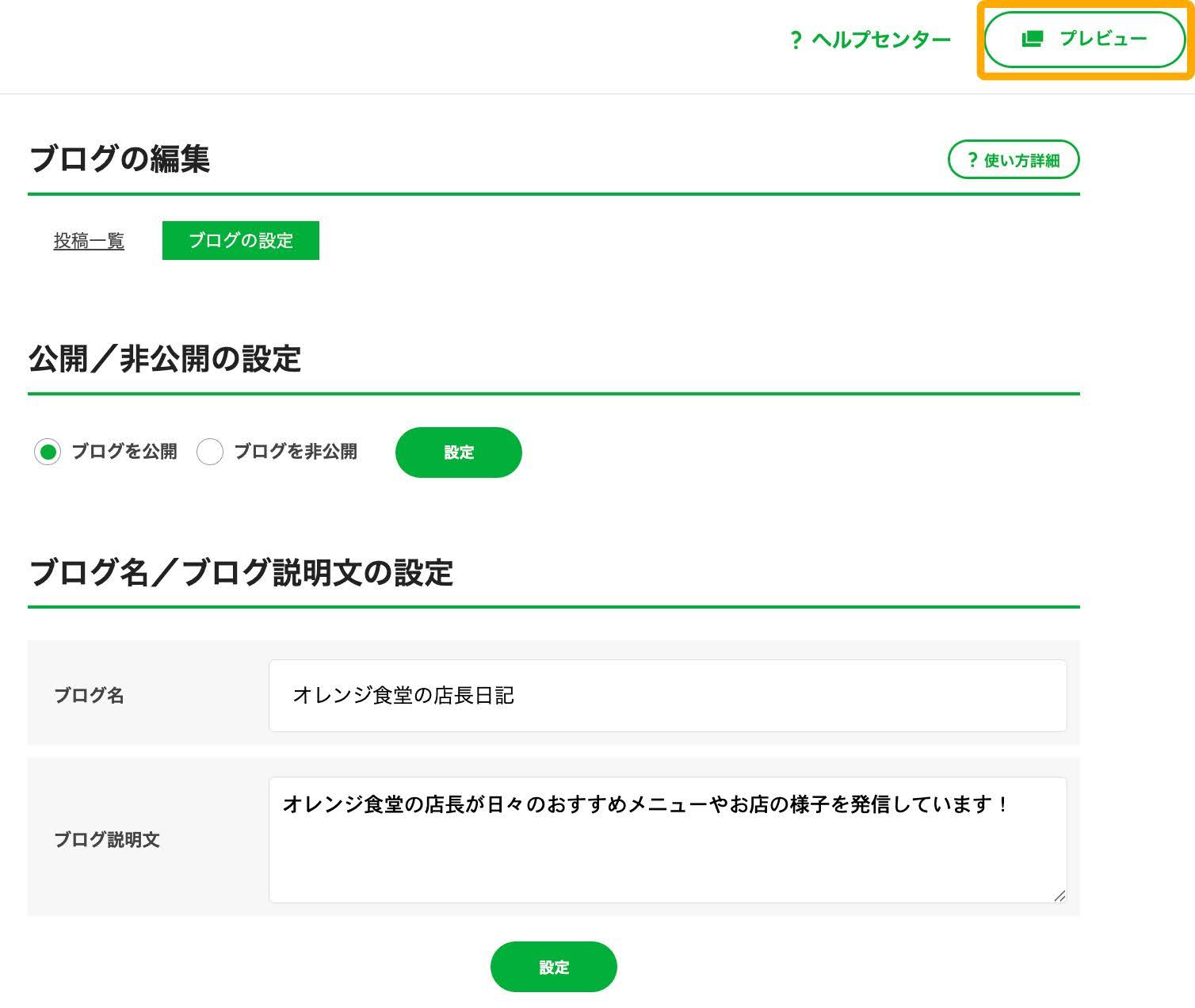
画面右上の[プレビュー]ボタンをクリックし、ブログの表示を確認します。
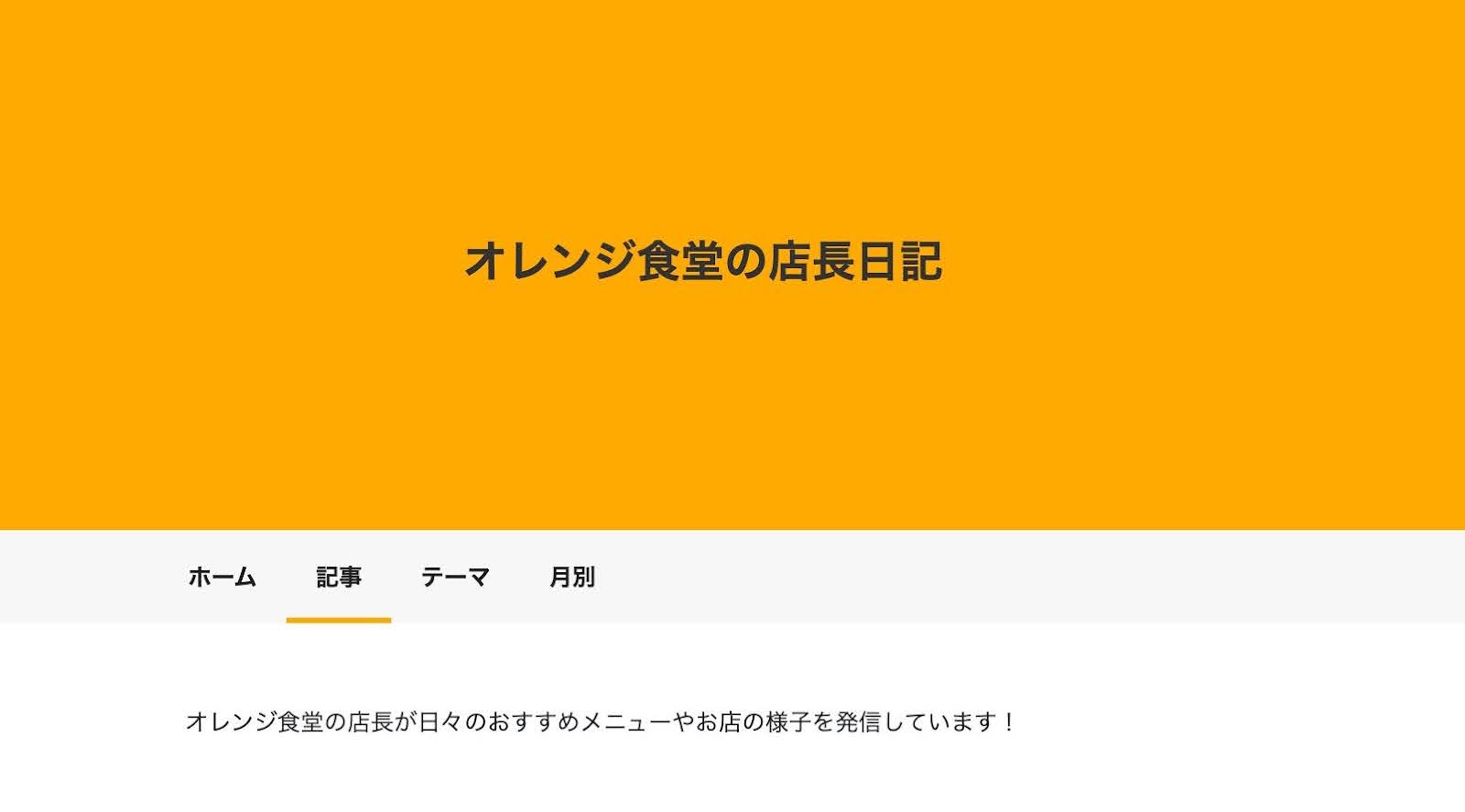
※サンプル:ハイグレードデザイン(soft_class_orange)使用
公開/非公開の設定
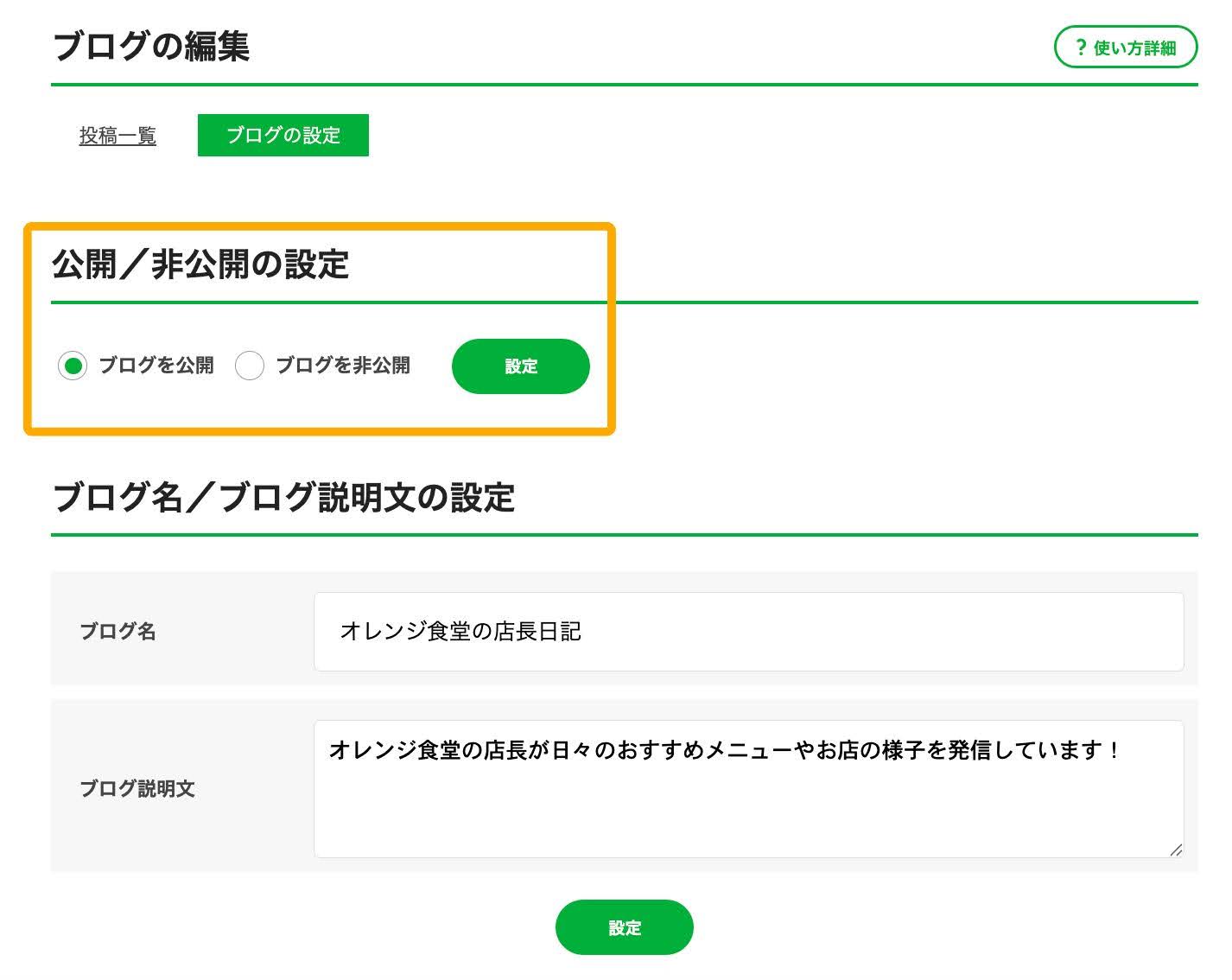
ブログ全体の公開・非公開を設定できます。
作成中のブログをまだ表示したくない場合や、準備が整ってから公開したい場合は、「非公開」設定にしておくことができます。※削除されません
ブログを非公開に設定する手順
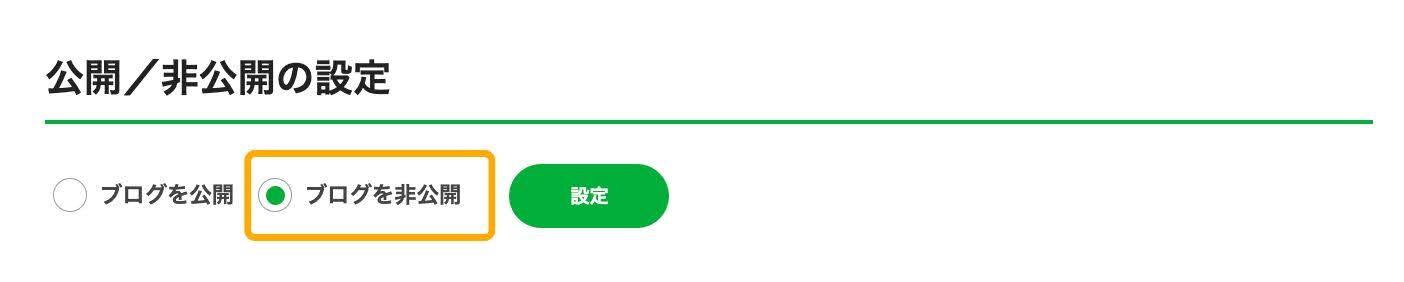
[ブログを非公開]にチェックを入れます。
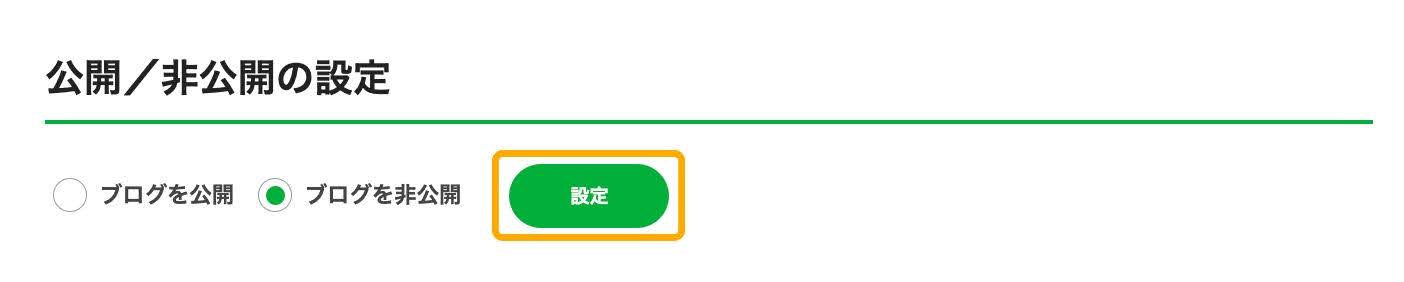
[設定]をクリックして保存します。
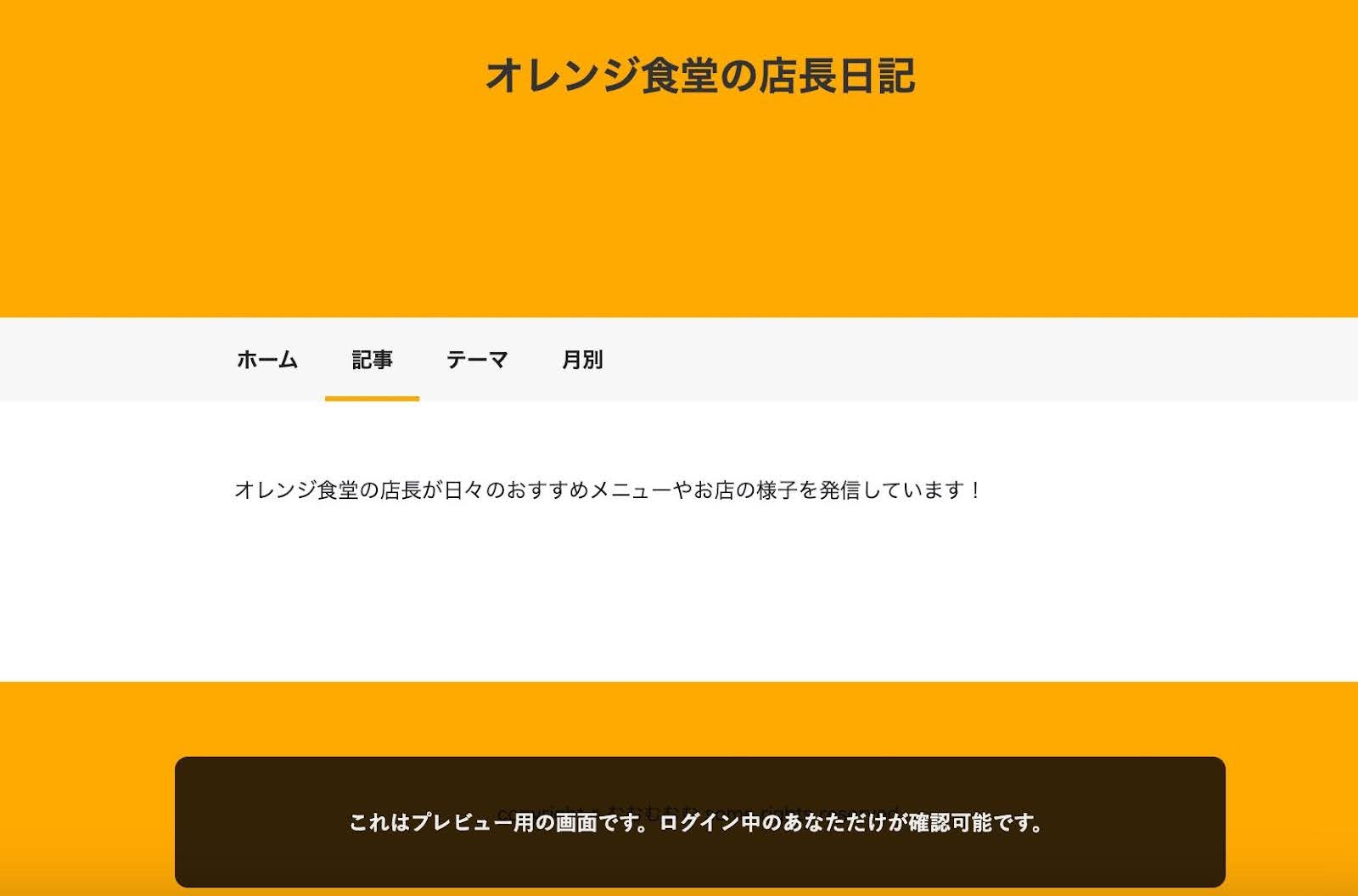
画面右上の[プレビュー]ボタンをクリックし、ブログの表示を確認します。
上図のように、「これはプレビュー用の画面です。ログイン中のあなただけが確認可能です。」と表示されていれば、ブログは非公開になっています。
ブログカラーの変更方法
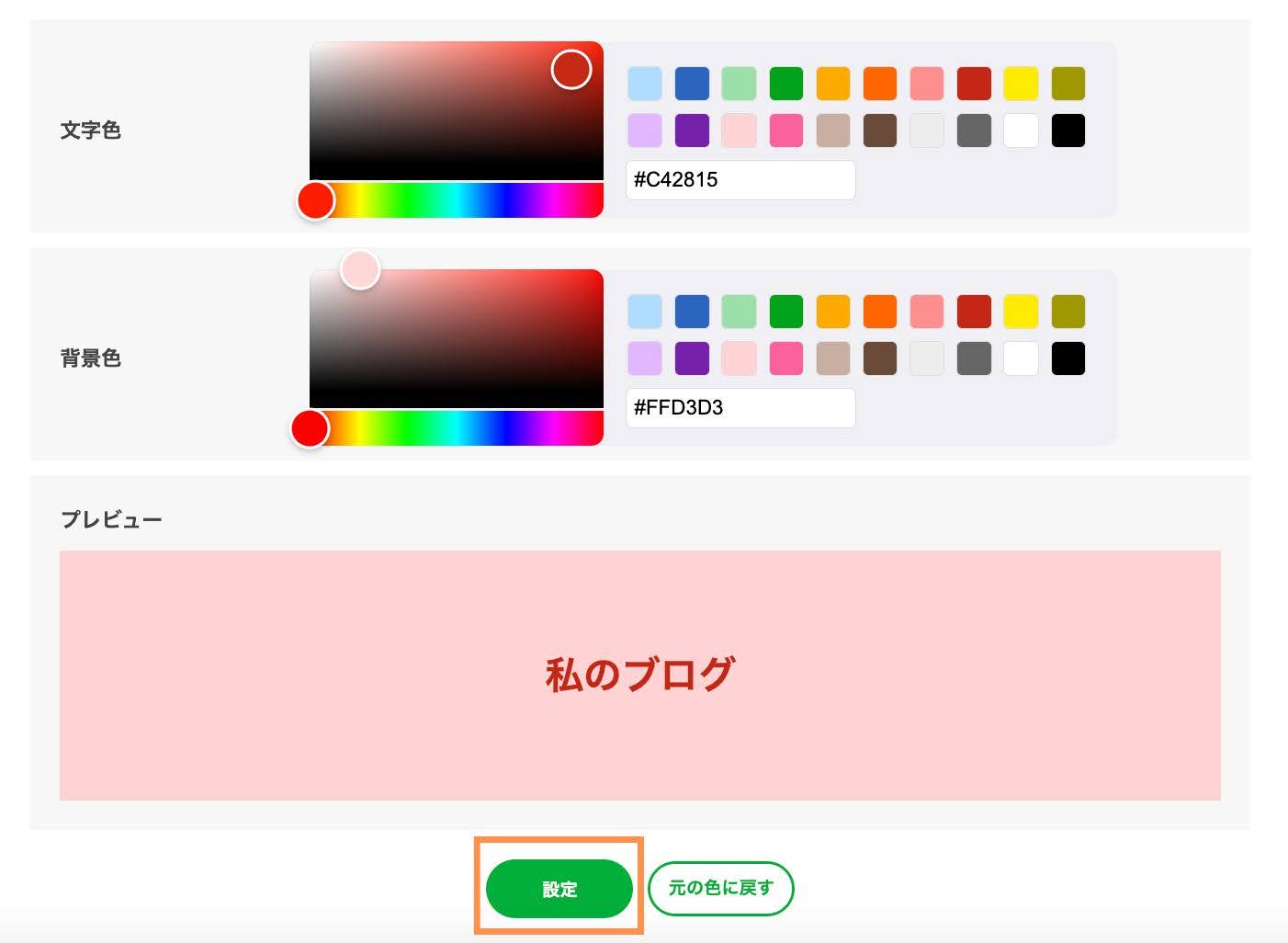
ブログ名の色や背景色は、自動的に、デザインテンプレートのカラーに合わせて設定されますが、ご自身で好きな色に変更することも可能です。ブログページの背景色や文字色を変えたい場合は、以下の手順で設定を行ってください。
色を変える
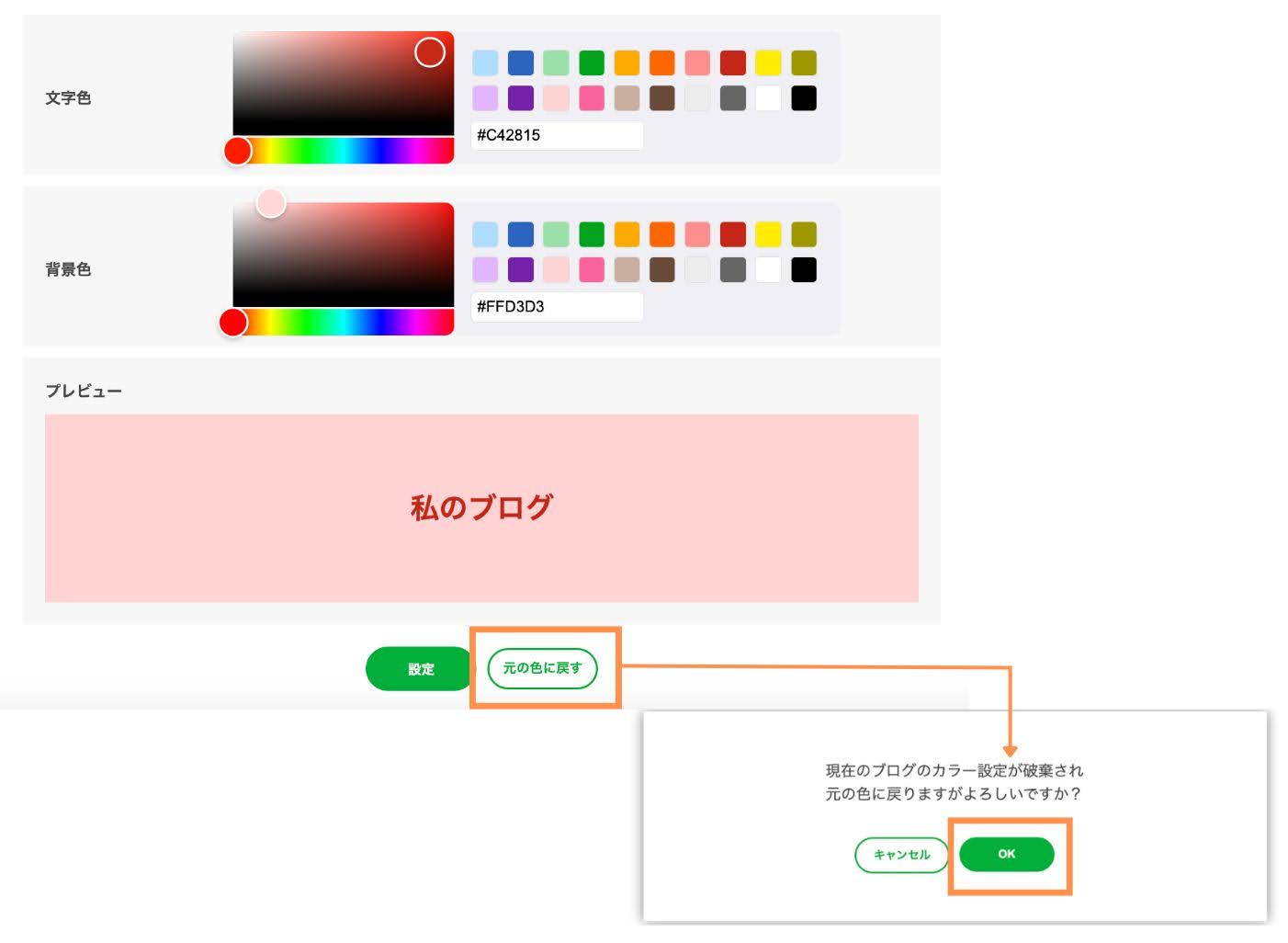
1.『ブログカラーの設定』から、ブログ名の文字色と背景を設定します
右側のカラーパレットから色を選ぶか、左側のバー(グラデーション部分)で自由に調整できます。下のプレビューで仕上がりを確認しながら設定しましょう。
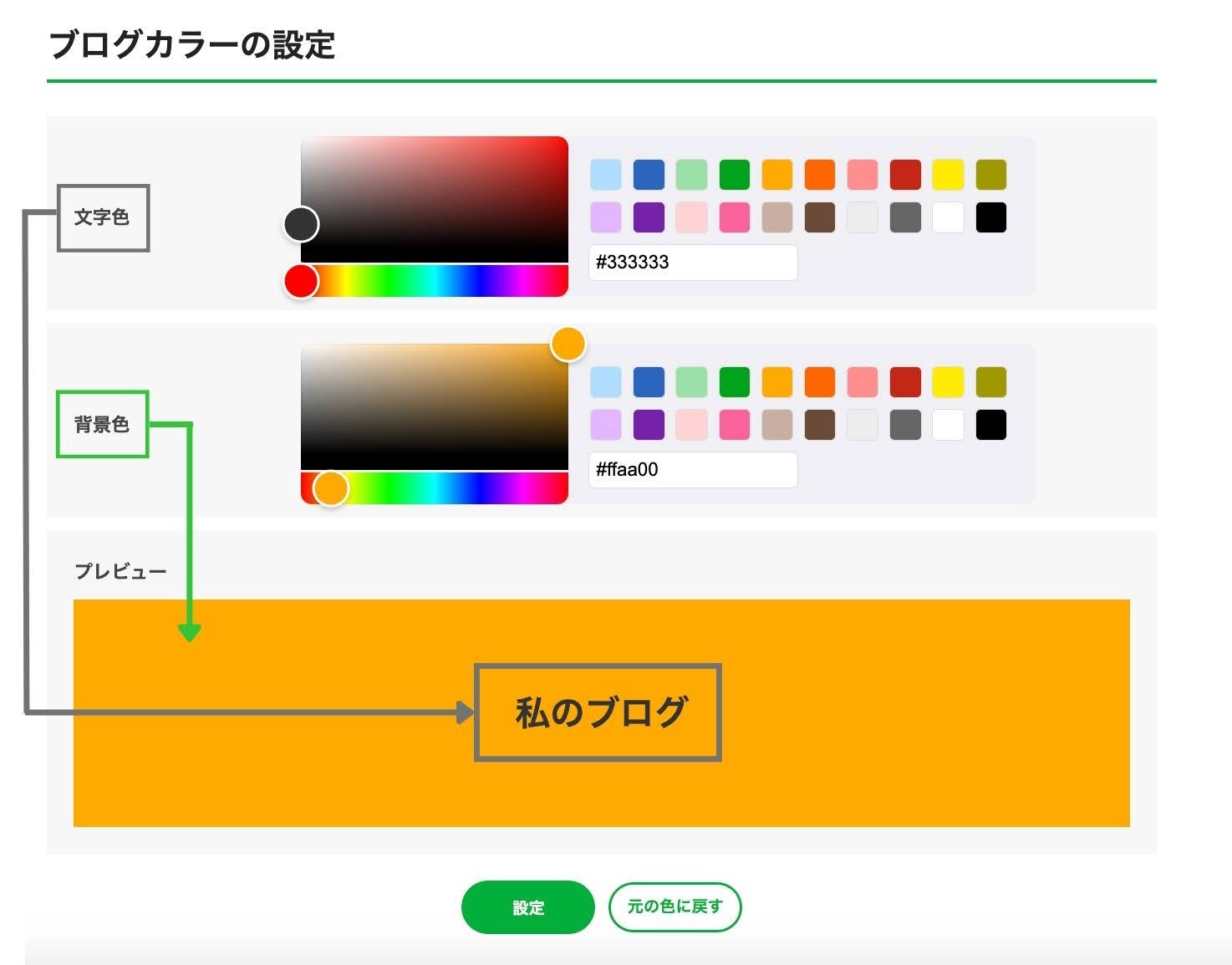
| 文字色:ブログページの上部に表示されるブログ全体のタイトルの色 背景色:ブログページの上部に表示されるブログタイトルの背景色 |
2.調整が終わったら、[設定]を押して保存
好みの色に変更したら、[設定]を押して保存します。
色を元に戻す
デザインテンプレートのカラーに戻したい場合は、[元の色に戻す]ボタンを押します。
確認のメッセージが出ますので、[OK]を押してください。
※文字色・背景色の両方が、テンプレートの初期設定の色に戻ります