
基本的な使い方
お申し込み手続き外部ドメインを使う
このページでは、すでに取得済みの独自ドメインを「とりあえずHP」で利用する場合の正式申込みの流れをご案内しています。
※正式申込み前のご契約のみお手続き可能です。
事前にご確認ください
- 申込み時にドメイン管理会社の管理画面からドメイン設定(DNS設定)の変更が必要となります。
設定については、お客様にてご対応が必要となります。
※管理会社によってはDNS設定ができないサービスもあるので事前にご確認ください - 外部ドメインを利用したご契約の場合、該当ドメインの更新や管理はお客様にて実施していただきます。
- ドメインの更新に対するご案内は弊社から行いませんので、更新漏れには十分にお気をつけください。
管理画面にて「正式申込手続きへ」のボタンを押下する
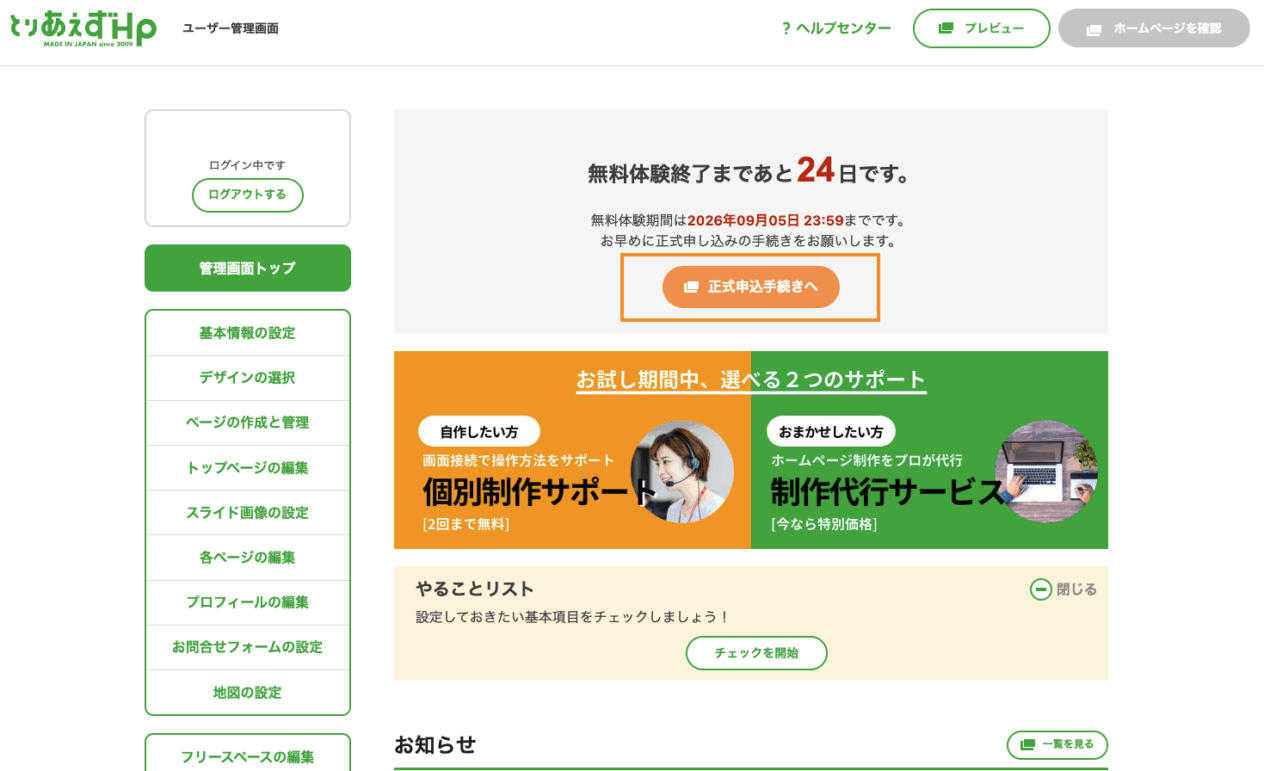
管理画面のトップページにある「正式申込手続きへ」のボタンをクリックします。
「外部ドメインを使う」のタブを選択する
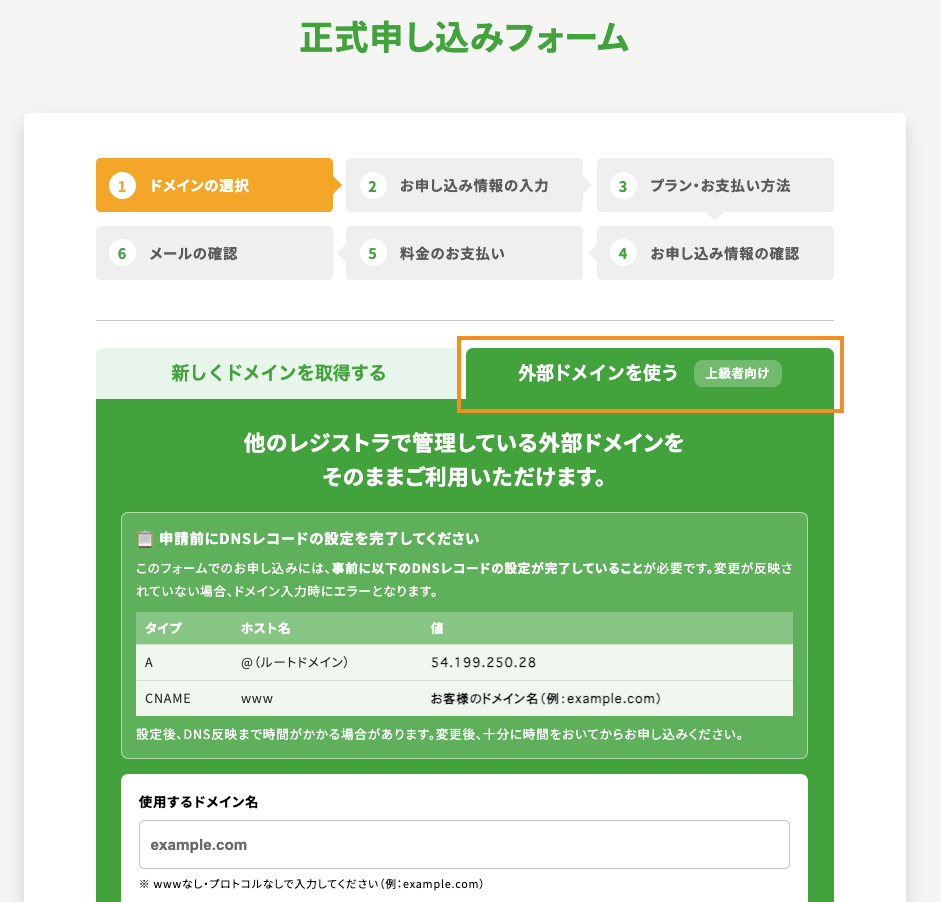
「外部ドメインを使う」のタブを選択します。
ドメイン管理会社側にて該当ドメインのDNS設定を行う
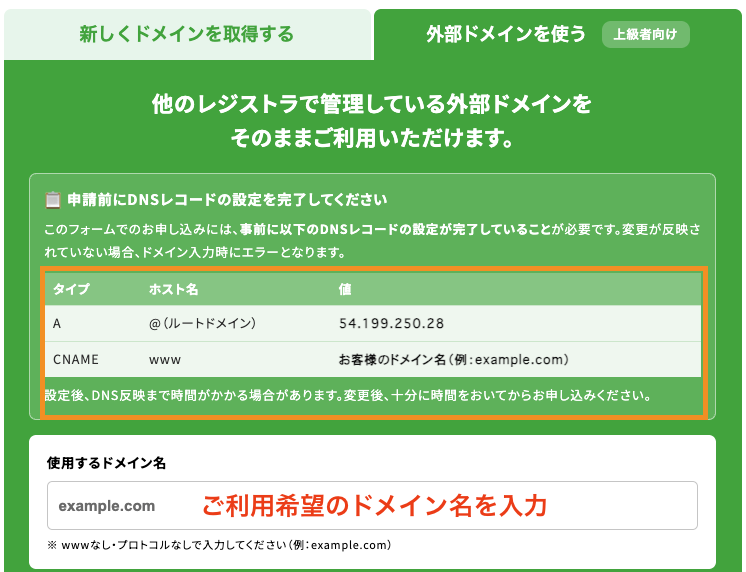
ドメインに設定するDNSレコード情報を記載しているので、管理しているドメインに対して、DNSレコード設定を行ってください。その後、「使用するドメイン名」に、DNSレコード設定をしたドメイン名を入力してください。
※DNSレコード情報変更の反映にはお時間を要することがございます。
一般的には5〜10分程度となりますが、ドメイン管理会社によっては異なる場合があるため、10分経過しても申込みができない場合は管理会社に確認してください。
ご注意・免責事項
- ドメインの管理(更新・期限切れ防止)はお客様ご自身にて行っていただく必要があります。
- ご利用開始には、現在のレジストラの管理画面にて AレコードおよびCNAMEレコードの変更 が必要です。設定方法はご契約のレジストラにお問い合わせください。
- 独自ドメインメール(例:info@example.com)をご利用中の場合、AレコードおよびCNAMEレコードのみの変更であればメールへの影響はありません。ただし、DNSレコードの設定を誤るとメールが受信できなくなるリスクがあります。DNSの仕組みをご理解いただいた上で作業してください。
- 外部ドメインでご利用開始された場合、当社提供の「ドメインメール」はご利用いただけません。メール機能は現在ご契約のレジストラにてお使いください。当社のドメインメールをご希望の場合は、新しくドメインを取得するか、ドメイン移管手続きが必要です。
- DNS設定の誤りや期限切れによるサイト停止について、当社では責任を負いかねます。
- ドメインの所有権はお客様に帰属し、当社はドメイン管理の代行は行いません。
