
基本的な使い方
記事を書く画像にリンクを設定する
※記事ボックス内に直接アップロードした画像にはリンクできません。
リンクする場合は、事前に以下リンク先の方法で「ファイルアップロード」から画像をアップロードし、
記事ボックス内に配置してください。
ファイルをアップロードする
アップロードした「画像ファイル」を使う
各ページの編集をクリック
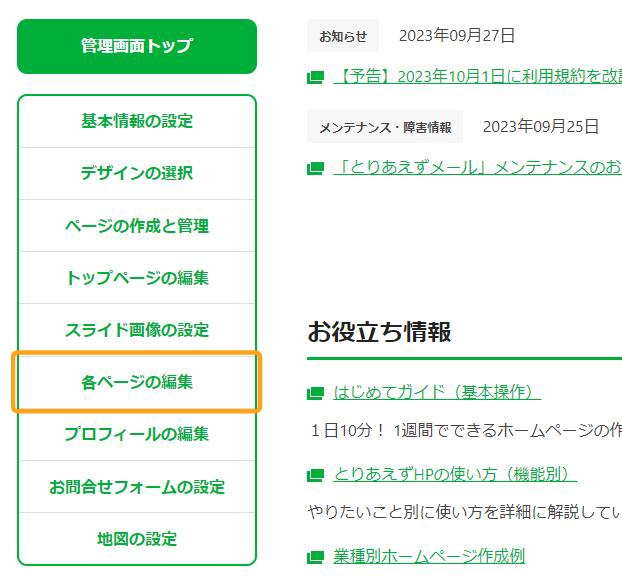
管理画面のメニューの[各ページの編集]をクリックします。
リンクを設定したいページを選択します
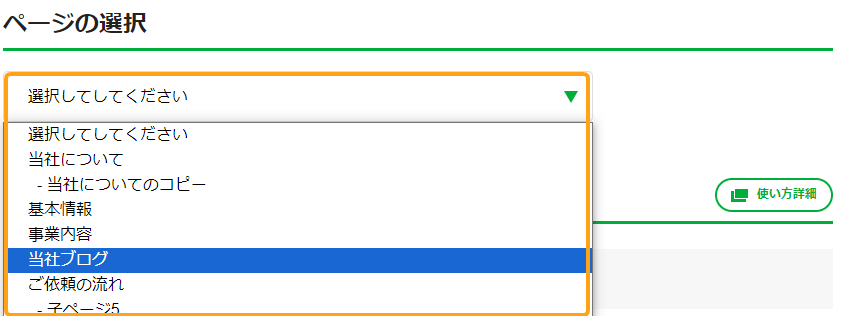
『ページの選択』から、リンクを設定したいページをクリックして選択します。
リンクを設定したい記事の編集をクリック
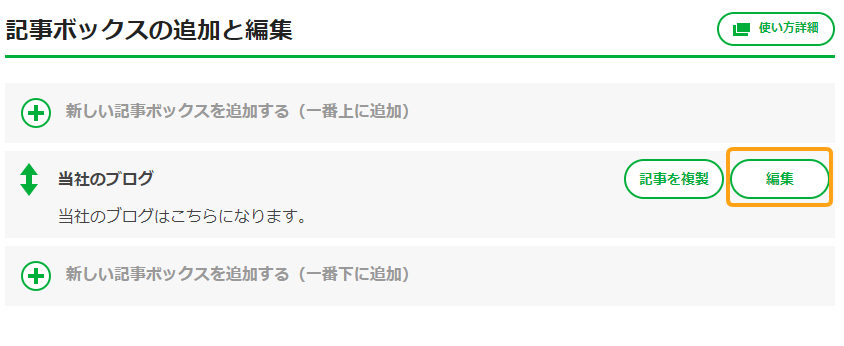
リンクを設定したい記事の[編集]をクリックします。
リンクを設定したい画像を選択します
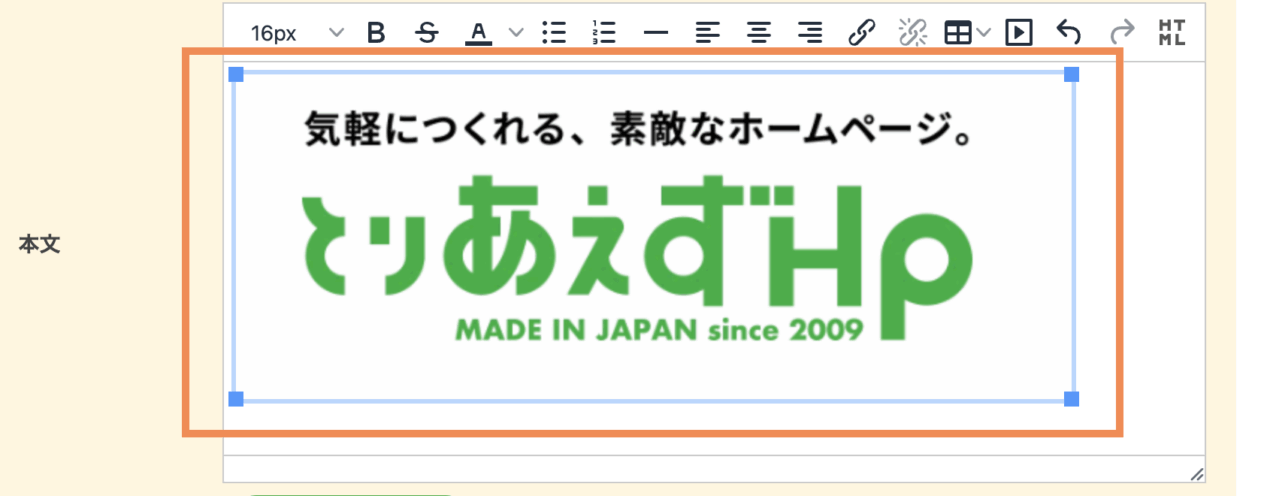
記事ボックス内のリンクを設定したい画像をクリックすると、上記のように青い枠が表示されます。
鎖(くさり)のマークをクリックします
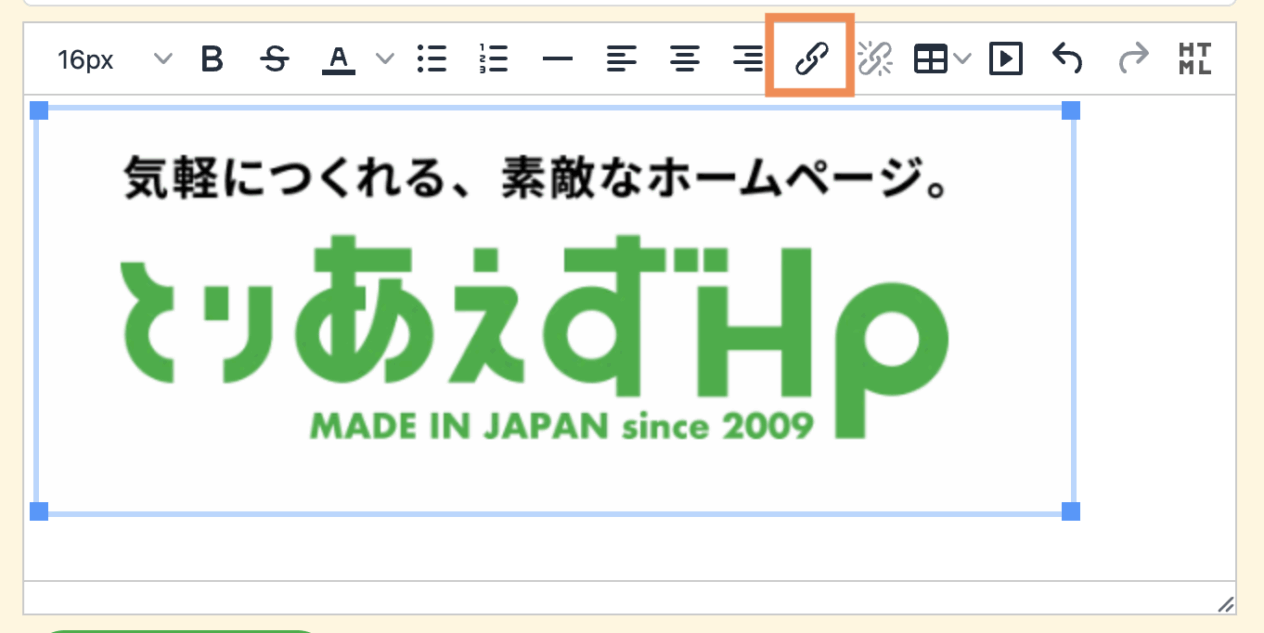
画像が選択された状態で、鎖(くさり)のマークをクリックすると、別のウインドウが開きます。
リンク先の設定をします
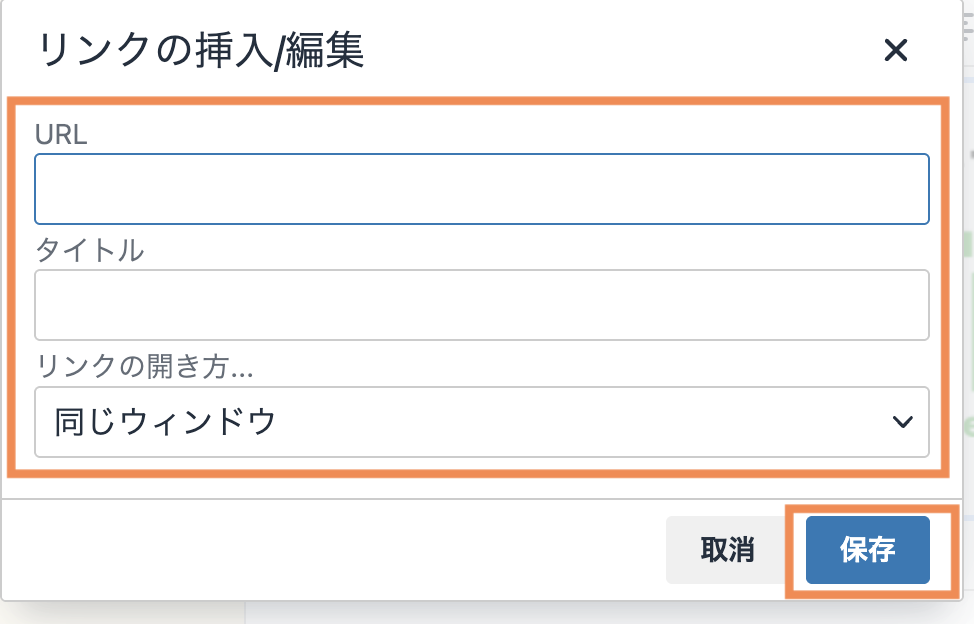
『URL』にリンク先のURLを入力します。
『タイトル』は空白のままで構いません。
『リンクの開き方』では、クリックした際のリンクの方法を設定します。
| 同じウィンドウで開く | 同じタブでリンク先のページが開きます。一般的に、同じホームページの別ページにリンクする場合はこちらを設定します。 |
|---|---|
| 新しいウィンドウで開く | リンク先が新しいタブで開きます。外部のホームページにリンクする場合など、リンク元のページとリンク先のページが両方開いた状態にしたい場合に利用します。 |
用途によって、見ている人が使いやすい方法を選んでみましょう。
保存をクリック
リンク先URLとリンクの方法が設定できたら[保存]をクリックします。
この内容で設定をクリック
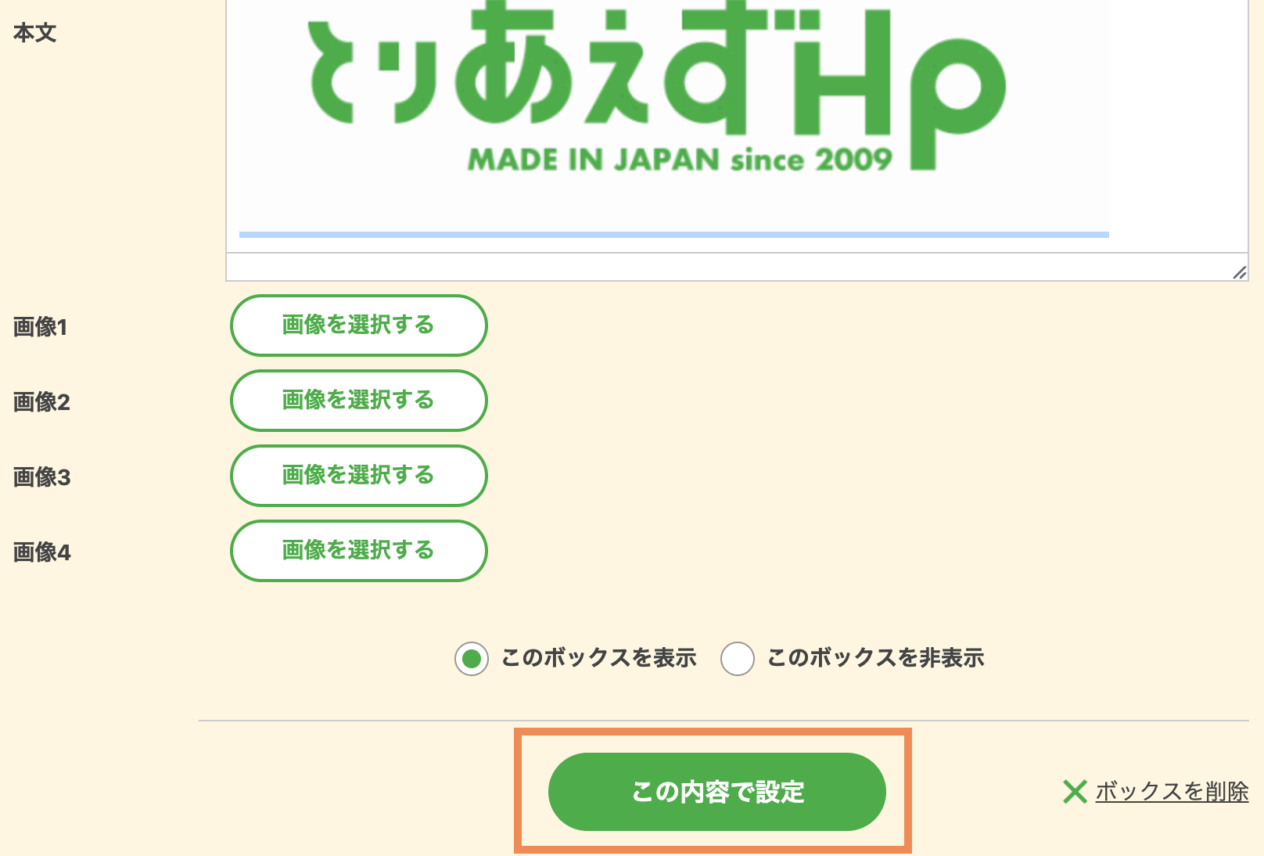
[この内容で設定]をクリックします。
ホームページを確認します
画面右上の[プレビュー]ボタンをクリックして、実際にリンクが機能しているか確認します。
【ヒント】リンク先ページのURLの調べ方
一般的な、URLの確認・取得方法は以下のようになります。
- パソコンの「ブラウザ」で、リンク先として設定したいページを開きます。
- ページを開くと、ブラウザの上部にあるアドレスバー(※)に、そのページのURLが表示されています。
- リンク先のURLとして設定するため、アドレスバーに表示されているURLをすべてマウスでなぞって選択し、コピーします。
(コピーしたURLは「メモ帳」などのテキストエディタに貼り付けておくと安心です。)
以上で、リンク先として設定したいページのURLを取得できます。
コピーしておいたURLを使って、とりあえずHPの管理画面で「リンクURL」を設定してください。
※アドレスバーとは
普段、インターネットをご覧になっている際に「Google Chrome」といったブラウザを利用されていると思いますが、それらのブラウザを開くと、画面の上部に、「https://www.~」といったアドレスが表示されている場所があります。この場所のことを「アドレスバー」と言います。
(設定によっては、アドレスバーが表示されていない場合もあります。その場合、「Chrome アドレスバー表示」などの言葉で検索してみると有益な情報が見つかります。)
