
Thunderbird設定手順(推奨)
Thunderbirdをインストールする
以下のページを開いて必要事項を選択し、【ダウンロード】をクリックしてThunderbirdをダウンロードします。
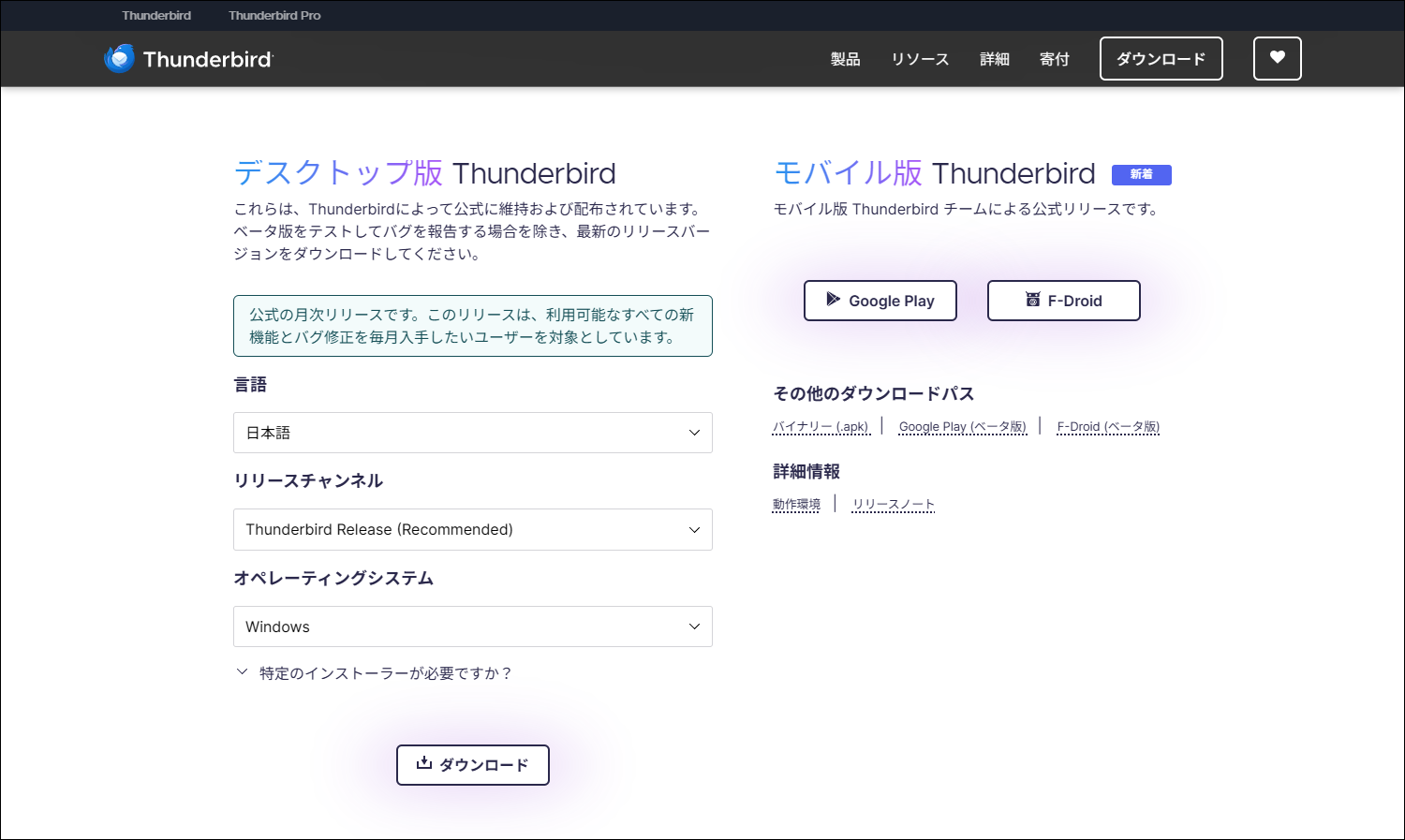
▼Thunderbirdダウンロードページ
https://www.thunderbird.net/ja/thunderbird/all/
選択内容
| 項目 | 選択内容 |
|---|---|
| 言語 | 日本語 |
| リリースチャンネル | Thunderbird Release(Recommended) |
| オペレーティングシステム | Windows |
「寄付する」ボタンについて
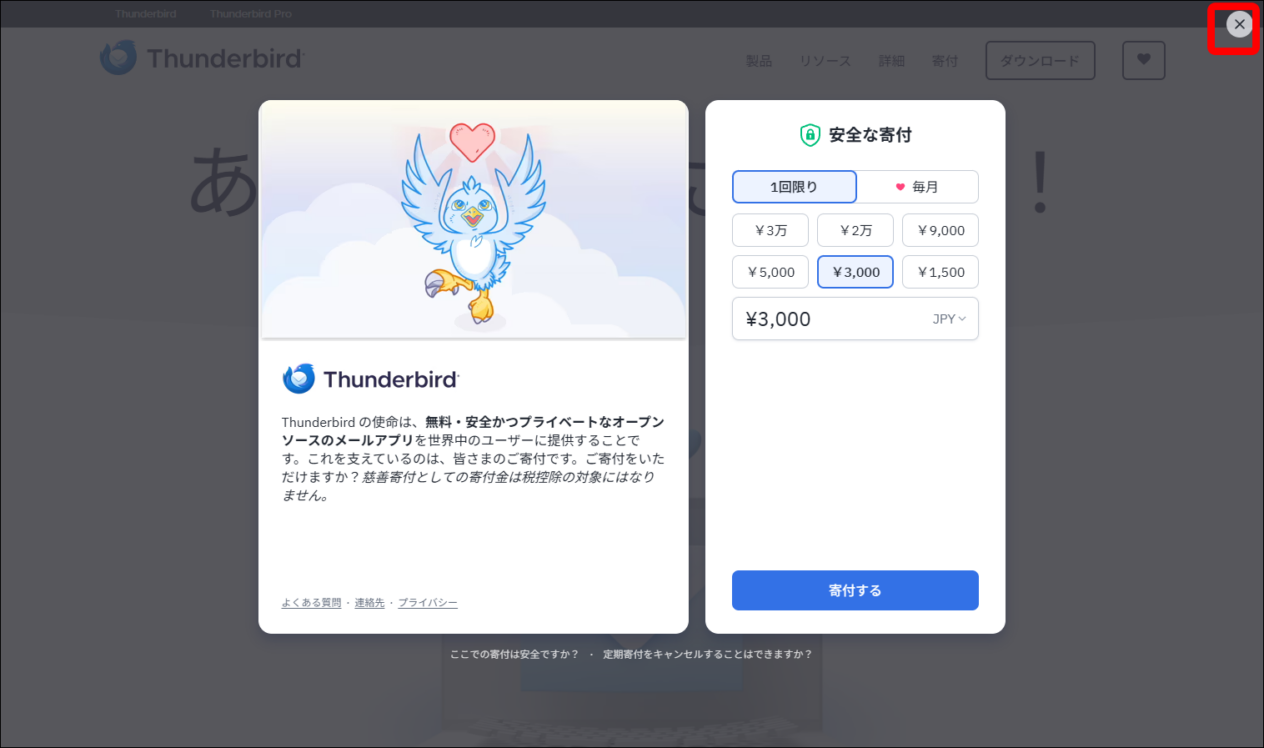
ダウンロード時に以下のようなウィンドウが表示される場合、右上の「×」をクリックして閉じます。
「寄付する」ボタンは無視しても大丈夫です。無料でそのままお使いいただけます。
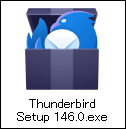
ダウンロードしたアイコンをダブルクリックします。
「このアプリがデバイスに変更を加えることを許可しますか」というウィンドウが表示された場合、「はい」をクリックします。
「次へ」をクリックします。
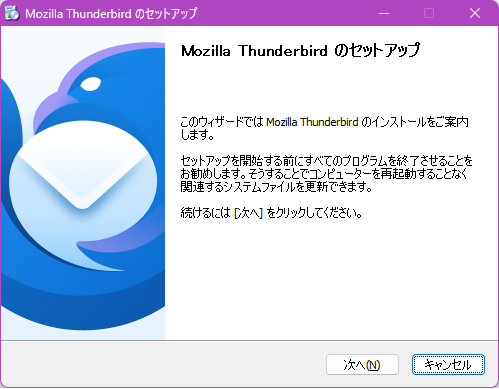
「標準インストール」を選択した状態で「次へ」をクリックします。
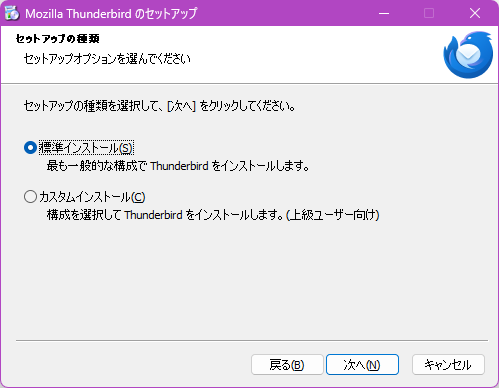
「インストール」をクリックします。
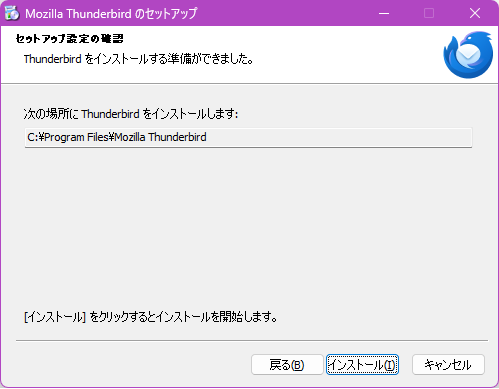
「今すぐMozilla Thunderbirdを起動(L)」のチェックを外して「完了(F)」をクリックします。
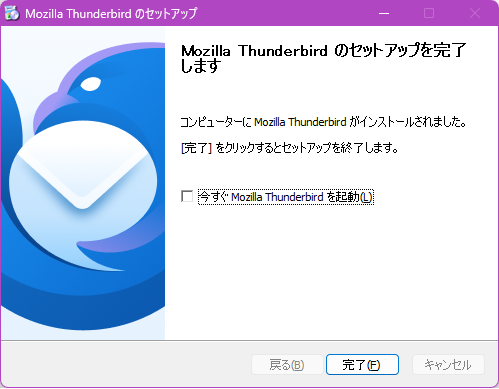
以上でインストールは完了です。
Thunderbirdを設定する
Thunderbirdのアイコンをダブルクリックして開きます。

以下の内容を入力し、「手動設定」をクリックします。
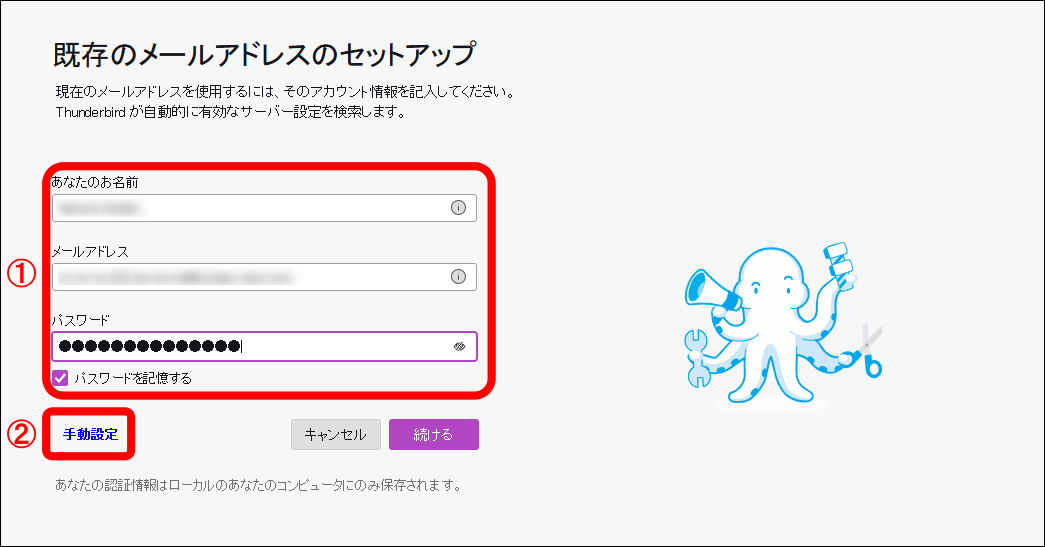
| 項目 | 入力内容 |
|---|---|
| あなたのお名前 | メール受信者に表示される名前 |
| メールアドレス | 設定したいメールアドレス |
| パスワード | 上記メールアドレスのとりあえずメールアカウントに設定したパスワード |
| パスワードを記憶する | チェックを入れる |
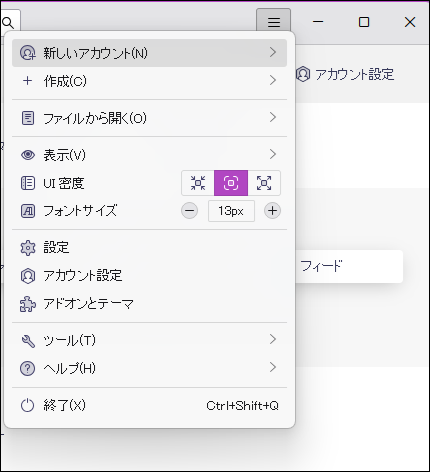
上記の画面にならない場合
右上の「三」(横線3本のアイコン)から「新しいアカウント」>「メール」をクリックしてください。
以降の手順では表示される画面は異なりますが、設定する内容は同じです。
以下の様に設定し、「完了」をクリックします。
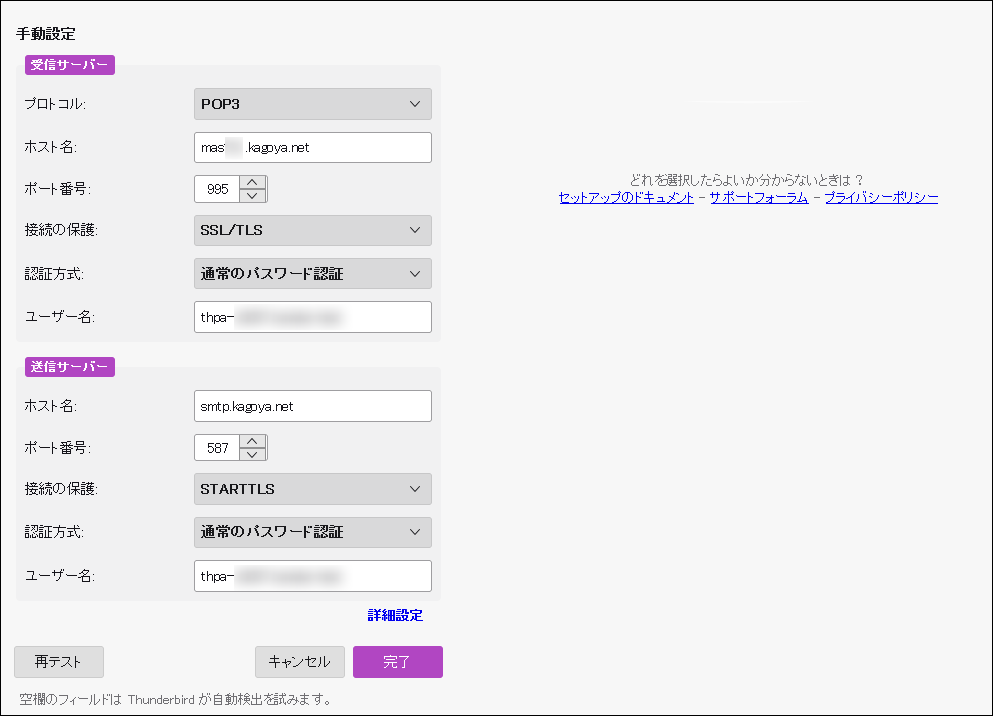
受信サーバー
| 項目 | 入力内容 |
|---|---|
| プロトコル | POP3 or IMAP(※1) |
| ホスト名 |
mas●●●.kagoya.net ●●●には数字が入ります。 お客様ご自身の受信サーバー情報はとりあえずメールのコントロールパネルのメニューで[メール]>[メールサーバ]>[メールサーバー情報]の画面でご確認ください。 |
| ポート番号 |
POP3の場合 → 995 IMAPの場合 → 993 |
| 接続の保護 | SSL/TLS |
| 認証方式 | 通常のパスワード認証 |
| ユーザー名 | メールアドレス作成時にご自身で設定した「thpa」から始まるアカウント名(※2) |
※1 POP3とIMAPの違い
POP3とIMAPの違いについては以下のページをご参照ください。
▶
メールアカウント設定時の「IMAP」と「POP3」の選び方
※2「ユーザー名」について
「ユーザー名」はとりあえずメールのコントロールパネルのメニューで[メール]>[メールアカウント一覧]を開くと表示されている「アカウント名」になります。
※メールアドレス(info@●●●●●.com 等)を設定してしまうと、エラーとなります。必ず「アカウント名」を入力してください。
送信サーバー
| 項目 | 入力内容 |
|---|---|
| ホスト名 | smtp.kagoya.net |
| ポート番号 | 587 |
| 接続の保護 | STARTTLS |
| 認証方式 | 通常のパスワード認証 |
| ユーザー名 | メールアドレス作成時にご自身で設定した「thpa」から始まるアカウント名(※3) |
※3「アカウント名」について
「アカウント名」はとりあえずメールのコントロールパネルのメニューで[メール]>[メールアカウント一覧]を開くと表示されている「アカウント名」になります。
※メールアドレス(info@●●●●●.com 等)を設定してしまうと、エラーとなります。必ず「アカウント名」を入力してください。
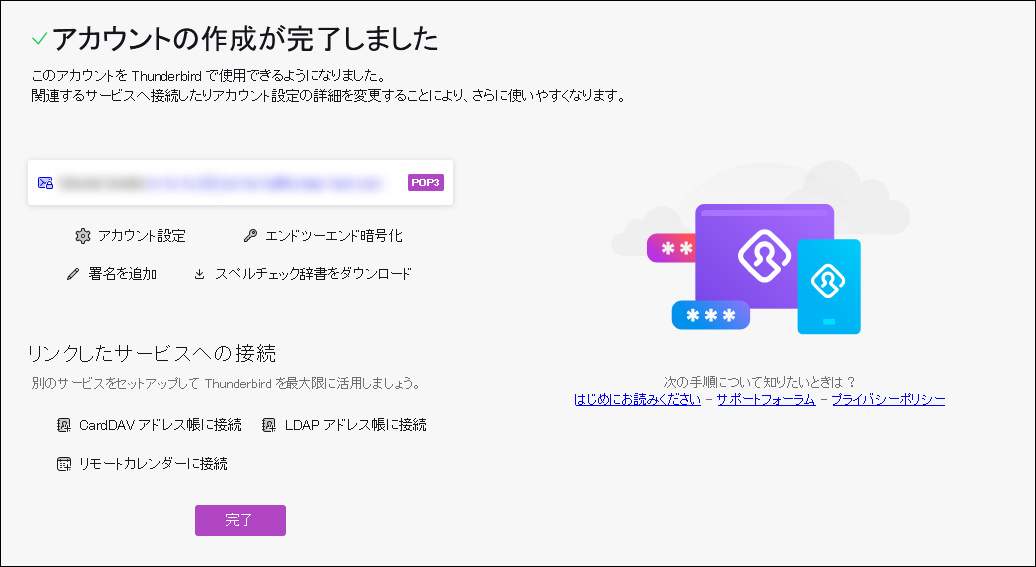
「アカウントの作成が完了しました」と表示されるので再度「完了」をクリックします。
「システム統合」ウィンドウが表示されるので、「メール」だけにチェックを入れて「既定として設定」をクリックします。
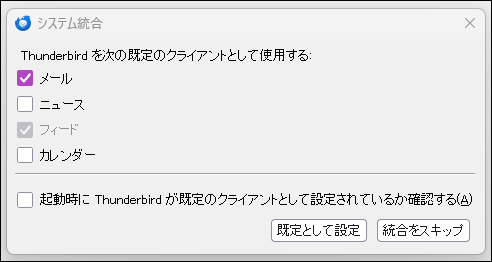
※「フィード」はチェックが外せません。
以上で設定は完了です。
その他Thunderbirdの操作に関する内容はこちらの Thunderbirdヘルプページ をご参照ください。
