
ウェブメールの使い方を確認する
このページでは、ウェブメールでの基本的な操作方法について説明します。
メールの受信、返信、転送、新規作成、添付ファイルの送信、削除まで、主な機能を画像付きで順を追って確認できます。
各操作の手順を理解することで、日常のメール管理をスムーズに行えるようになります。
まずはご自身の目的に合った項目からご覧ください。
メールを受信する
『受信箱』をクリックします。
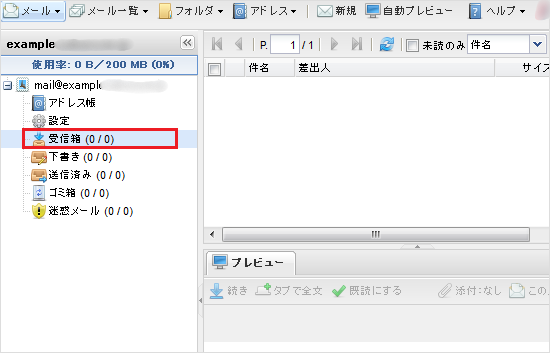
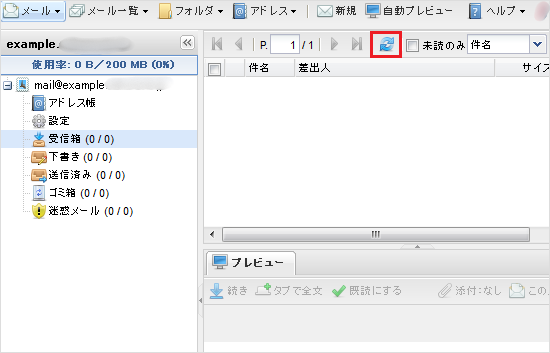
受信メールの一覧が表示されます。『更新』アイコンをクリックします。
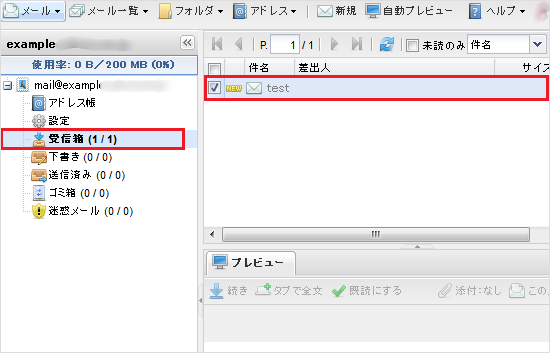
メールが受信されます。
受信メールに返信する
『受信箱』をクリックし、一覧の中から返信したいメールをクリックします。
※ メールを右クリックし、表示されるメニューから『開く』を選択することでも、同様の操作が行えます。
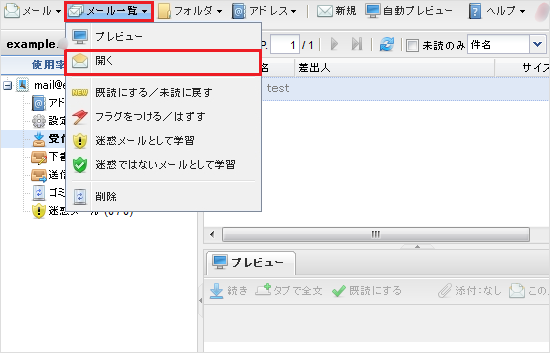
上部メニューの『メール一覧』をクリックし、『開く』を選択します。
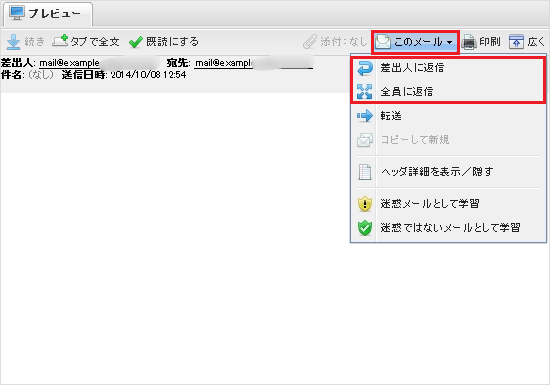
表示されたメールの『このメール』ボタンを押し、『差出人に返信』もしくは『全員に返信』を選択します。
※ 『全員に返信』を選択した場合、『宛先』と『CC』欄にあるメールアドレスすべてに返信します。
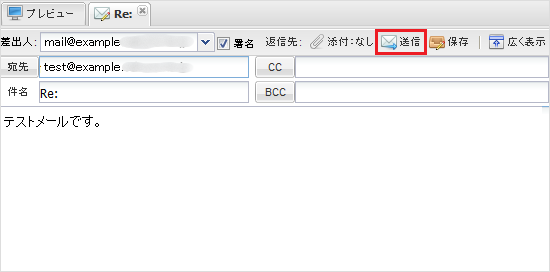
件名およびメール本文を入力し、『送信』ボタンをクリックします。
受信メールを転送する
『受信箱』をクリックし、表示された一覧の中から転送したいメールをクリックします。
上部メニューの『メール一覧』をクリックし、『開く』を選択します。
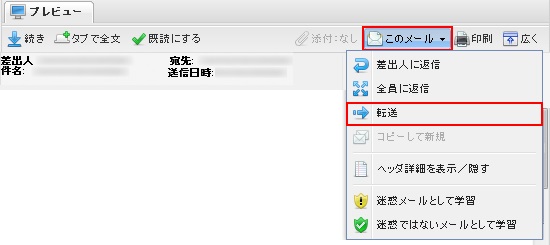
表示されたメールの『このメール』ボタンを押し、『転送』を選択します。
送信先のアドレスを直接入力するか、『宛先』をクリックし、表示されるメニューから宛先を指定します。
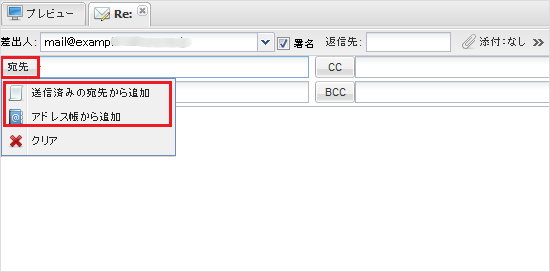
| 送信済みの宛先から追加 | 過去に送信したメールアドレスの一覧の中から、宛先を選択します。 |
|---|---|
| アドレス帳から追加 | アドレス帳にある送信先をダブルクリックして、宛先に追加します。 |
『送信』ボタンをクリックします。
新規メールを送信する
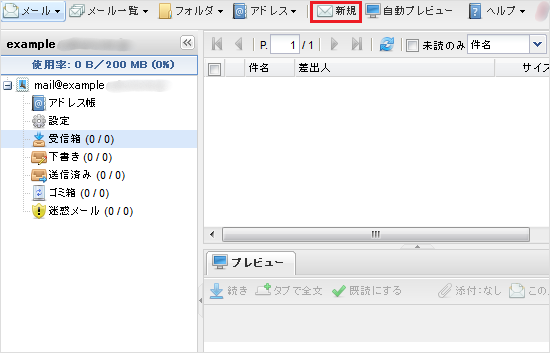
上部メニューの『新規』をクリックし、新しいメールを作成します。
『差出人』をクリックし、表示されるメールアドレスの中からご希望の差出人アドレスを指定します。
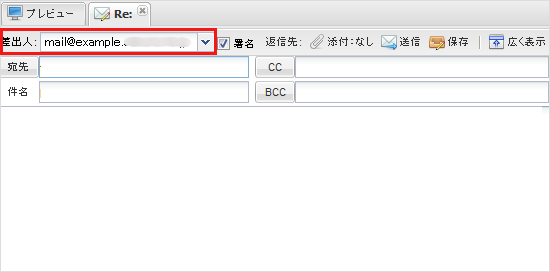
送信先のアドレスを直接入力するか、『宛先』をクリックし、表示されるメニューの中から宛先を指定します。
| 送信済みの宛先から追加 | 過去に送信したメールアドレスの一覧の中から、宛先を選択します。 |
|---|---|
| アドレス帳から追加 | アドレス帳にある送信先をダブルクリックして、宛先に追加します。 |
件名およびメール本文を入力し、『送信』ボタンをクリックします。
添付ファイルを送信する
上部メニューの『新規』をクリックし、新しいメールを作成します。
送信先のアドレスを直接入力するか、『宛先』をクリックし、表示されるメニューの中から宛先を指定します。
| 送信済みの宛先から追加 | 過去に送信したメールアドレスの一覧の中から、宛先を選択します。 |
|---|---|
| アドレス帳から追加 | アドレス帳にある送信先をダブルクリックして、宛先に追加します。 |
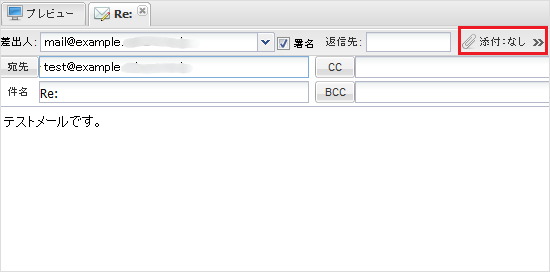
件名およびメール本文を入力し、『添付:なし』ボタンをクリックします。
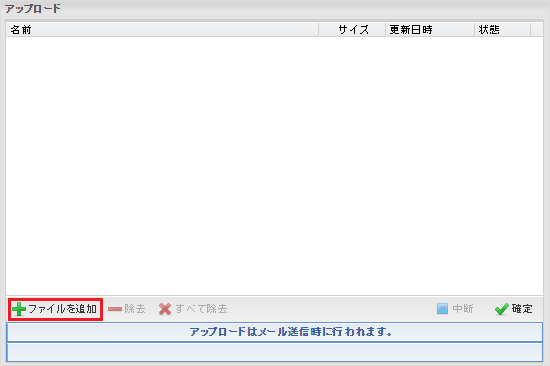
アップロード画面が表示されます。『ファイルを追加』ボタンをクリックします。
■添付ファイルの容量
ウェブメール画面から、添付できるファイルの容量
| 添付ファイル数 | 1ファイルの容量 | 添付ファイルの合計容量 | ファイル添付後の「下書き」保存 | |
|---|---|---|---|---|
| 新ウェブメール(β版) ウェブメール |
10個(目安) | 25MB | 250MB(目安) | 不可 |
| 旧ウェブメール | 1個のみ | 25MB | 25MB | 不可 |
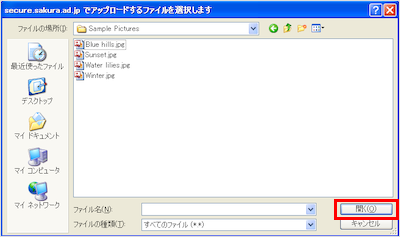
ファイルの選択画面が表示されます。アップロードしたいファイルを選択し、『開く』ボタンをクリックします。
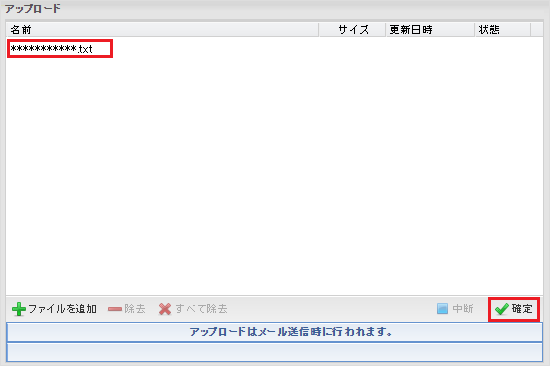
アップロード画面に選択したファイルが表示されます。『確定』ボタンをクリックします。
『送信』ボタンをクリックします。
メールを削除する
削除したいメールを選択し、『削除』をクリックします。
※ メールを右クリックし、表示されるメニューから『削除』を選択することでも、同様の操作が行えます。

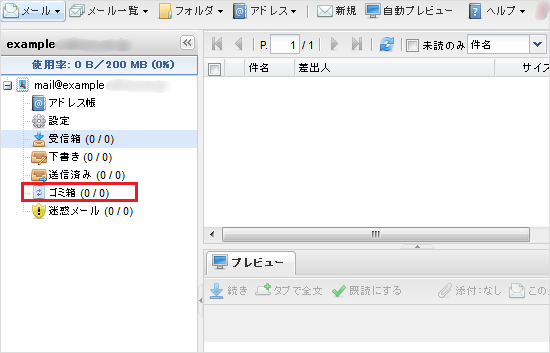
削除したメールは『ゴミ箱』に移動します。『ゴミ箱』をクリックします。
※ 削除したメールは『ゴミ箱』に移動します。『ゴミ箱』をクリックします。
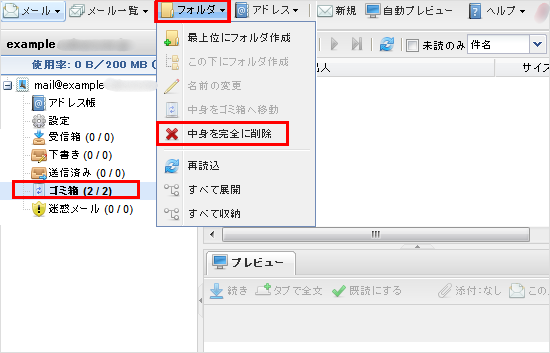
上部メニューの『フォルダ』をクリックし、『中身を完全に削除』を選択します。
※ ゴミ箱を右クリックし、表示されるメニューから『削除』を選択することでも、同様の操作が行えます。
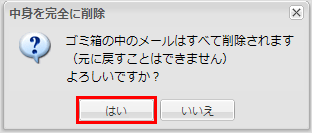
確認画面が表示されます。問題なければ、『はい』ボタンをクリックします。
注意事項
一度削除したメールは元に戻すことはできません。
