
いつも「とりあえずHP」をご利用いただき、誠にありがとうございます。
このたび、管理画面にパスキーでのログインを追加しました。
追加料金なく、すべてのお客様にご利用いただけます。
パスキーとは
パスワードを入力しなくても、お使いのパソコンやスマートフォンの指紋認証・顔認証・PIN(画面ロック)で、とりあえずHPの管理画面にログインできます。
パスキーは、登録した「とりあえずHP」の画面でしか使えません。
本物そっくりの偽サイトに誘導されても使われることがないため、フィッシング詐欺などでパスワードを盗まれる被害を防げます。
指紋や顔の情報は端末の中で処理され、とりあえずHPに送信されたり、保存されたりすることはありません。
設定は3ステップ
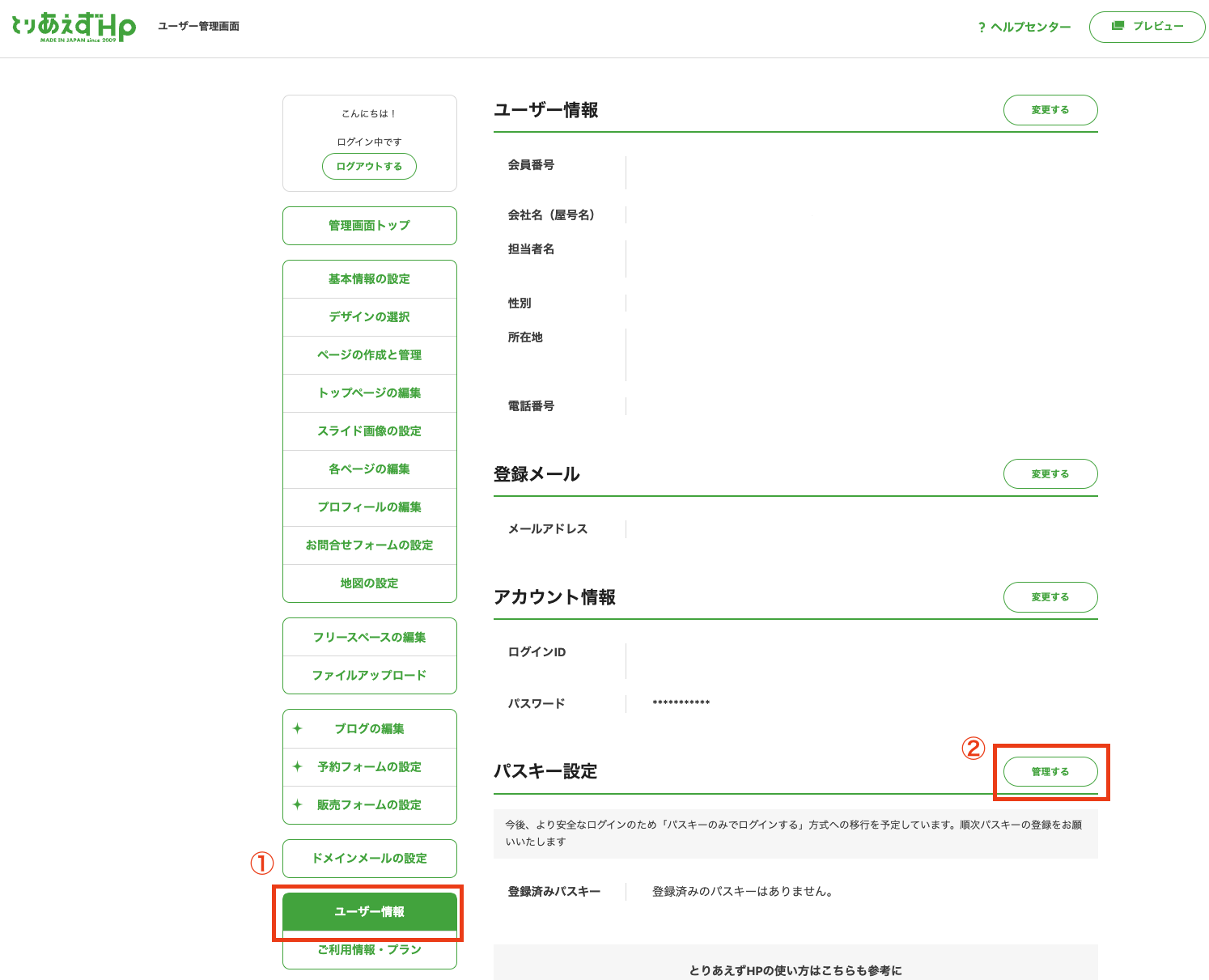
1. 「ユーザー情報」から「パスキー設定」を開く
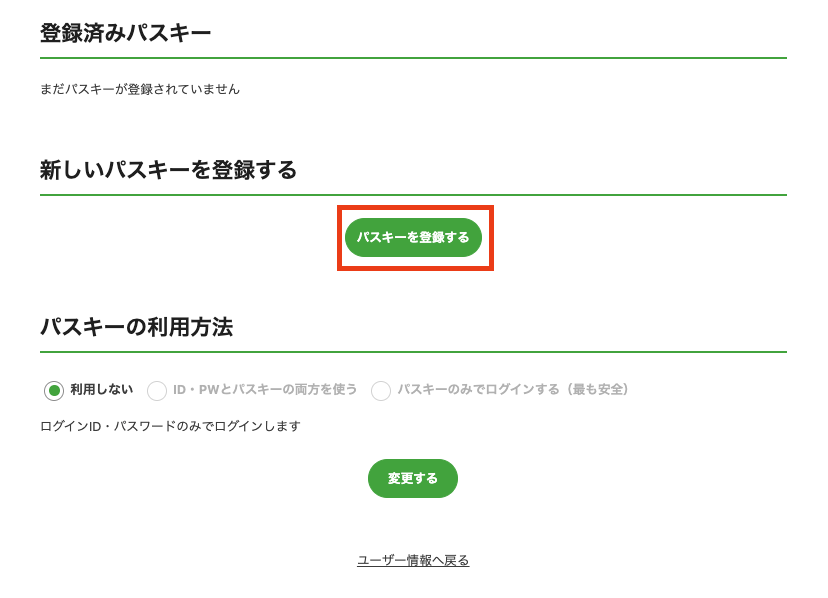
2. 「パスキーを登録する」をクリックする
3. 端末の画面に従って、指紋・顔・PINで認証する
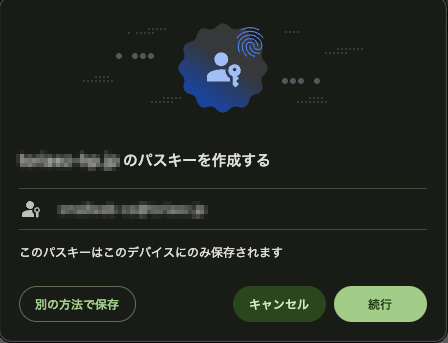
「別の方法で保存」をクリックすると、それぞれパスキーの方法を選択できます。
保存場所の選び方
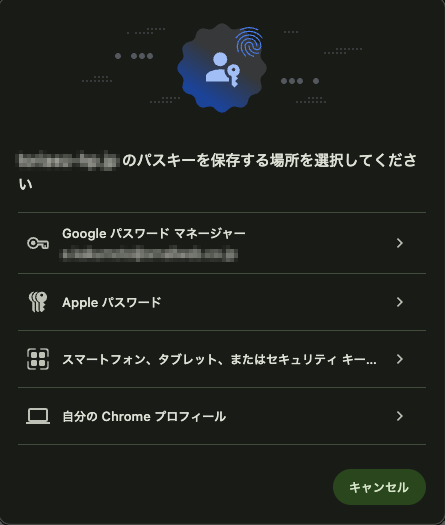
「パスキーを保存する場所」を聞かれたら、4つから選びます。
どれを選んでも、とりあえずHPにはログインできるようになります。
あとから別の保存先を追加できるので、以下を参考に任意の選択肢を選択してください。
| 選択肢 | 保存される場所 | 使える端末 | こんな人におすすめ |
|---|---|---|---|
| Google パスワード マネージャー | Googleアカウントの中 | 同じGoogleアカウントでログインしたパソコン・Android・iPhone | パソコンもスマホも使う人。一番手軽で迷ったらこれ |
| Apple パスワード | iCloudキーチェーン(Appleの「パスワード」アプリ) | iPhone・iPad・Mac | Apple製品をメインで使っている人 |
| スマートフォン、タブレット、またはセキュリティキー | 今使っている端末そのもの、またはUSB型のキー | その端末(他の端末で使うときはQRコードで読み取る) | スマホだけで完結させたい人・物理キーを持っている人 |
| 自分の Chrome プロフィール | このパソコンのChromeの中 | そのChromeだけ(Chromeにログインしていれば他の端末でも) | 会社のパソコンだけで使う人 |
迷ったときは
- 迷ったらGoogle パスワード マネージャー。スマホもパソコンも同じGoogleアカウントでログインできるので、端末を変えても使えます。
- Apple パスワードは、iPhone・Mac中心の人向け。Apple製品同士なら入力なしでつながります。
- 3つ目(スマホ・セキュリティキー)はその端末に結びつくので、機種変更や紛失のときは復旧手続きが必要になります。
- 4つ目(Chrome プロフィール)はそのパソコンの中だけ。会社と自宅で別々に登録することになります。
端末の紛失や故障に備えて、別の端末やパスワードマネージャーにもパスキーを登録し、2つ以上用意しておくことをおすすめします。
登録済みパスキーを確認する
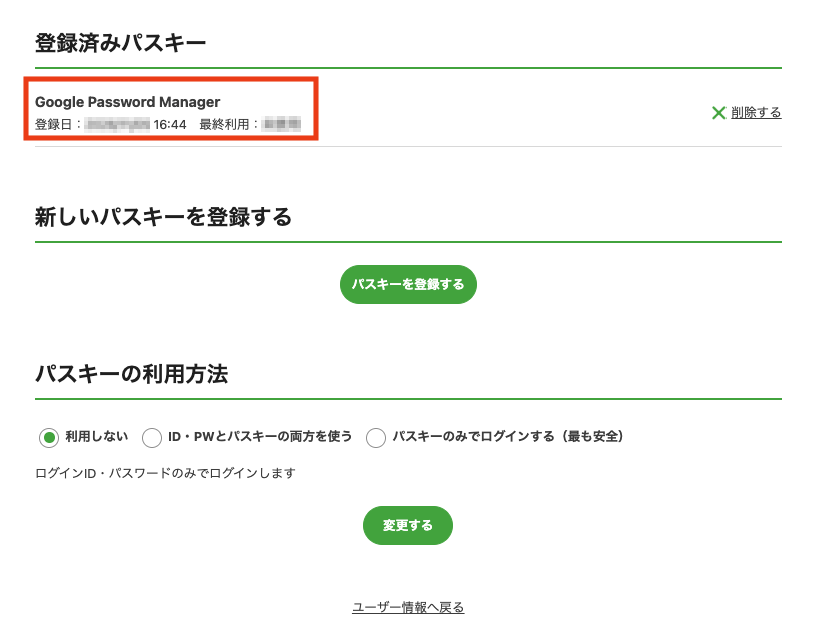
登録すると、一覧に保存先の名前(「Google パスワード マネージャー」など)と登録日が表示されます。
ログイン方法を選ぶ
「パスキーの利用方法」で3つから選び、「変更する」をクリックします。
| ログイン方法 | 内容 | こんな方に |
|---|---|---|
| 利用しない(初期設定) | これまでどおり、ログインID・パスワードでログイン | まずは今のまま使いたい方 |
| ID・PWとパスキーの両方を使う | ログインID・パスワードと、パスキーのどちらでもログインできる | パスキーに慣れるまで併用したい方 |
| パスキーのみでログインする(最も安全) | ログインID・パスワードでのログインができなくなる。パスワードが知られても、それだけではログインされない | 安全性を最優先したい方 |
パスキーでログインする
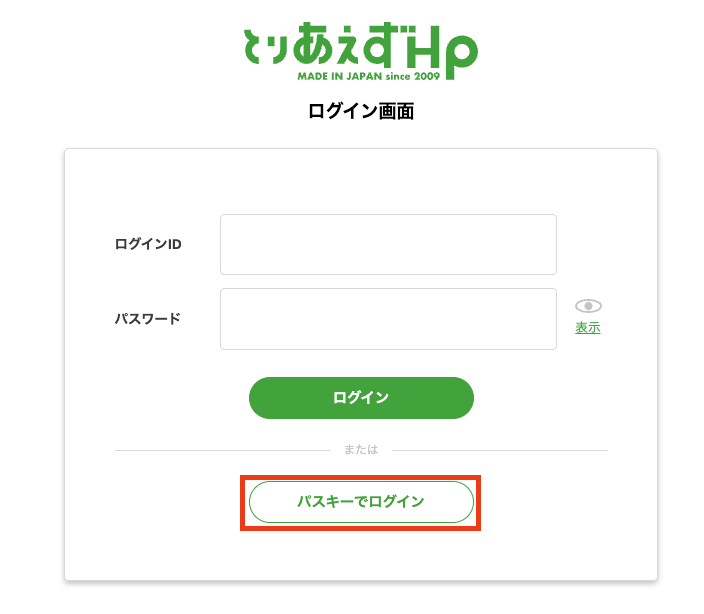
ログイン画面の「パスキーでログイン」をクリックします。
ログインID・パスワードの入力は不要です。
パスキーを紛失してしまったときは
端末の紛失や故障、機種変更などでパスキーが使えなくなったときは、ご登録のメールアドレスから復旧の手続きができます。
1. 復旧メールを受け取る
パスキーでログインできない方から、ご登録のメールアドレスを入力して「確認メールを送信」をクリックします。
2. ログインID・メールアドレス・パスワードを入力する
届いたメールのURLをひらき、ログインID・ご登録のメールアドレス・パスワードを入力して「確認する」をクリックします。
URLの有効期限は1時間です。
3. 1日後に、新しいパスキーを登録する
新しいパスキーの登録用URLを記載したメールをお送りします。
画面に表示された時刻(申請から約1日後)以降に、メール内のURLから新しいパスキーを登録してください。
画面をひらいたままにして「登録できる時刻に通知する」をクリックしておくと、登録できる時刻になったときにお知らせします。
心当たりのない復旧メールが届いたら
「パスキー復旧のご案内」のメールに心当たりがない場合は、メール内のキャンセル用URLから手続きをキャンセルしてください。
キャンセルすると、その申請による新しいパスキーの登録はできなくなります。
今後の運用について
今後、より安全にご利用いただくため、パスキーでのログインを必須にしていく予定です。
時期が決まりましたら、あらためてお知らせします。
いまのうちにパスキーを登録し、パソコンとスマートフォンなど、2つ以上の保存先に登録しておくことをおすすめします。
ご不明な点は、こちらからお問い合わせください。